Эмулятор NES для PlayBook
Эмулятор NES для BlackBerry PlayBook
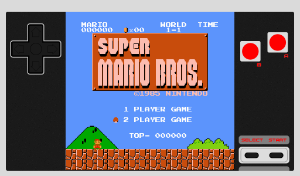
Достоверный эмулятор NES/Famicom для BlackBerry PlayBook с аутентичным видом и ощущениями — на кодовой базе FCEUX, с рендерингом на чистом OpenGL ES и звуком на OpenAL, в интерфейсе в стиле геймпада.
О проекте
Этот порт основан на эмуляторе FCEUX 2.1.5. Я решил не использовать SDL для PlayBook, потому что тогда он был чисто программно-рендерируемым, и сделал всё на чистом OpenGL ES, а звук — на OpenAL. FCEUX доработан, чтобы компилироваться как библиотека для простоты использования. Я старался сделать вид и ощущения максимально аутентичными геймпаду, поэтому функции полноэкранного режима вы, скорее всего, не увидите — трудно вписать соотношение сторон 4:3 в 16:9 PlayBook без искажений или обрезки.
Часть дизайна геймпада взята из svg-геймпада NES от Fant0men.
Кстати, для истории: первой пройденной на PlayBook игрой была Banana Prince.
Релизы
1.1.0.0 r57 — Новый код синхронизации и буферизации звука. Всё ещё может иногда случайно глючить.
1.0.1.0 r56 — Первый реально играбельный релиз, который правда так и не попал в App World.
Как установить
Скачайте .bar-файл, нажав на милую иконку геймпада выше.
Скачайте и распакуйте BlackBerry Command-line tools for Android Apps. Это самый маленький пакет инструментов для установки .bar-файлов, иначе понадобится весь SDK.
Переключите PlayBook в Режим разработчика, чтобы загружать .bar-файлы.
Linux / Ubuntu
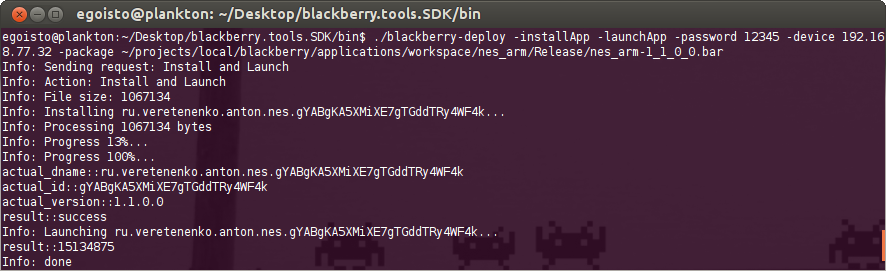
Откройте терминал, перейдите в каталог blackberry.tools.SDK/bin и используйте blackberry-deploy с паролем (который вы задали при включении режима разработчика), IP-адресом PlayBook и путём к скачанному .bar-файлу.
Например:
./blackberry-deploy -installApp -launchApp -password 12345 -device 192.168.1.10 -package ~/Desktop/nes_arm-1_1_0_0.bar
Вывод должен выглядеть так:
Windows
Распакуйте инструменты на Рабочий стол. Положите .bar-файл в каталог CommandLineTools_1.5.2\blackberry.tools.SDK\bin.
Откройте командную строку комбинацией Win+R, введите «cmd» без кавычек и нажмите OK.
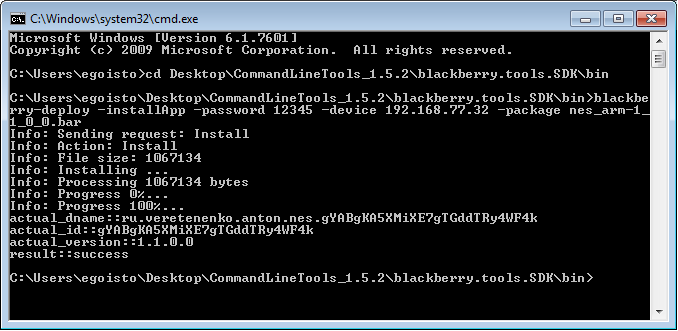
В командной строке введите «cd Desktop\CommandLineTools_1.5.2\blackberry.tools.SDK\bin» без кавычек и нажмите Enter.
Затем введите blackberry-deploy.bat -installApp -password 12345 -device 192.168.77.32 -package nes_arm-1_1_0_0.bar без кавычек, подставив свои пароль PlayBook и IP-адрес.
Готово, результат должен выглядеть так:
ROM
Кодовая база FCEUX позволяет играть почти во все доступные игры, даже в ужасные пиратские китайские порты.
Положите ROM-файлы в папку media/misc/NES на вашем PlayBook.
Эмулятор не сортирует файлы за вас, поэтому первые загруженные ROM-файлы отображаются первыми.
Управление
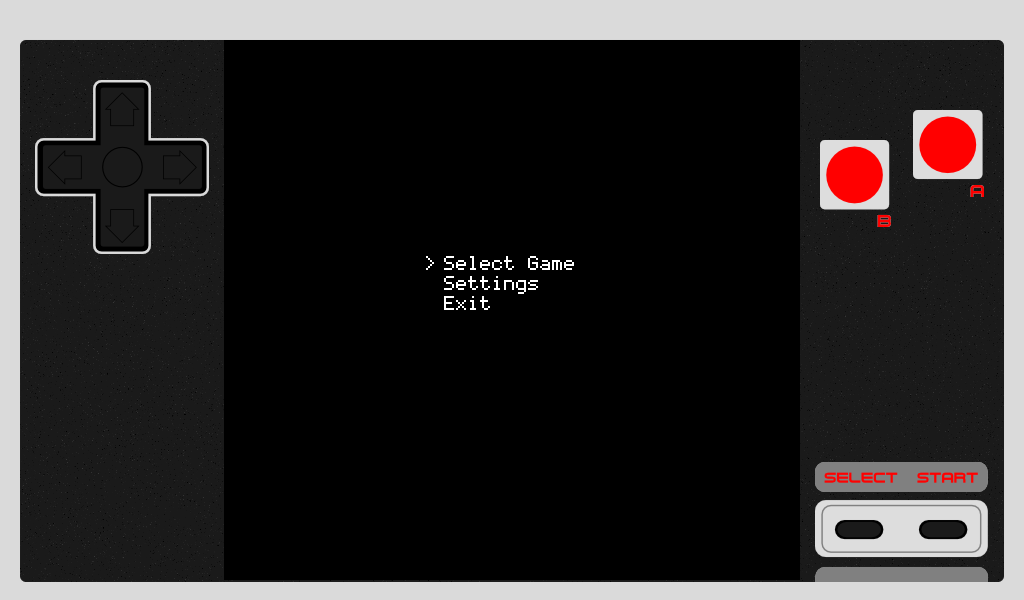
D-Pad вверх/вниз управляет курсором меню. Коснитесь A, чтобы выбрать пункт меню или ROM-файл. Коснитесь B, чтобы вернуться назад. Удерживайте вверх/вниз для быстрой прокрутки меню.
Смахните от верхнего безеля к экрану (жест меню PlayBook), чтобы поставить эмулятор на паузу и показать меню.
План развития
В первую очередь, конечно, нужна поддержка сохранений. Я думал добавить пару слотов быстрого сохранения.
Возможно, мультиплеер — пока не уверен, как это работает. Больше мапперов. Читы и так далее.
Скриншоты
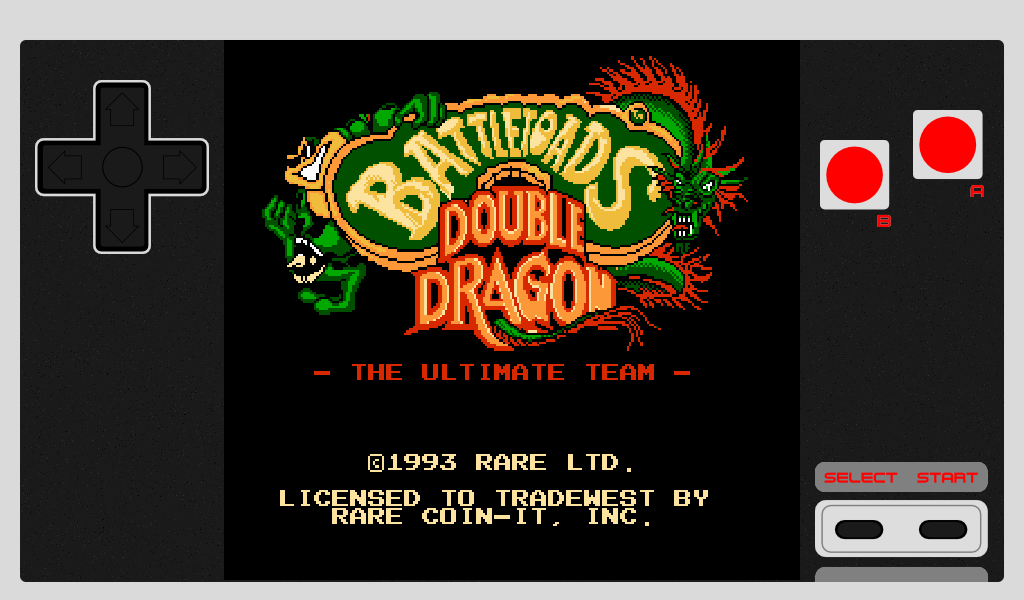
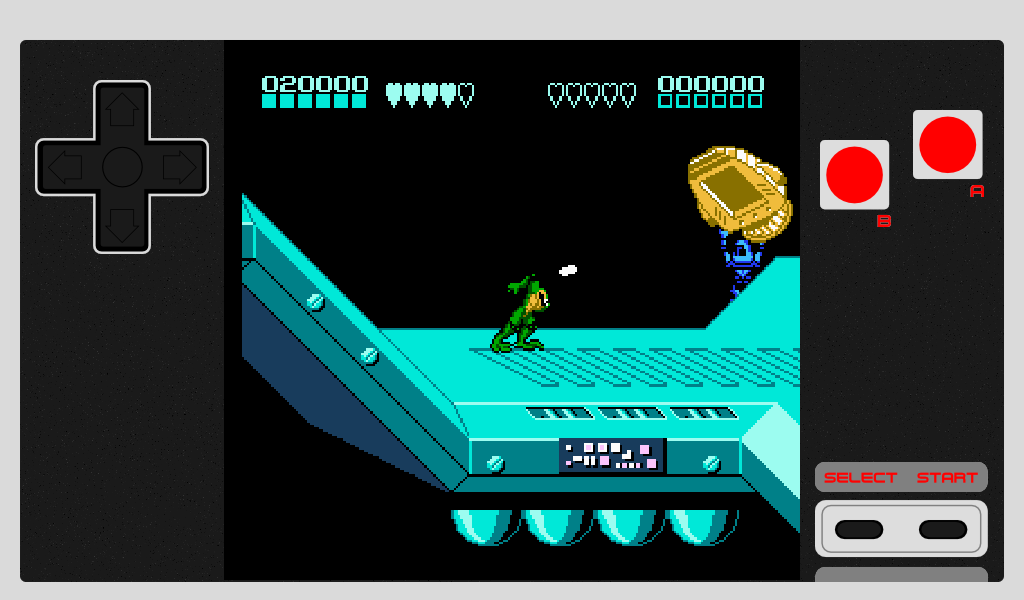
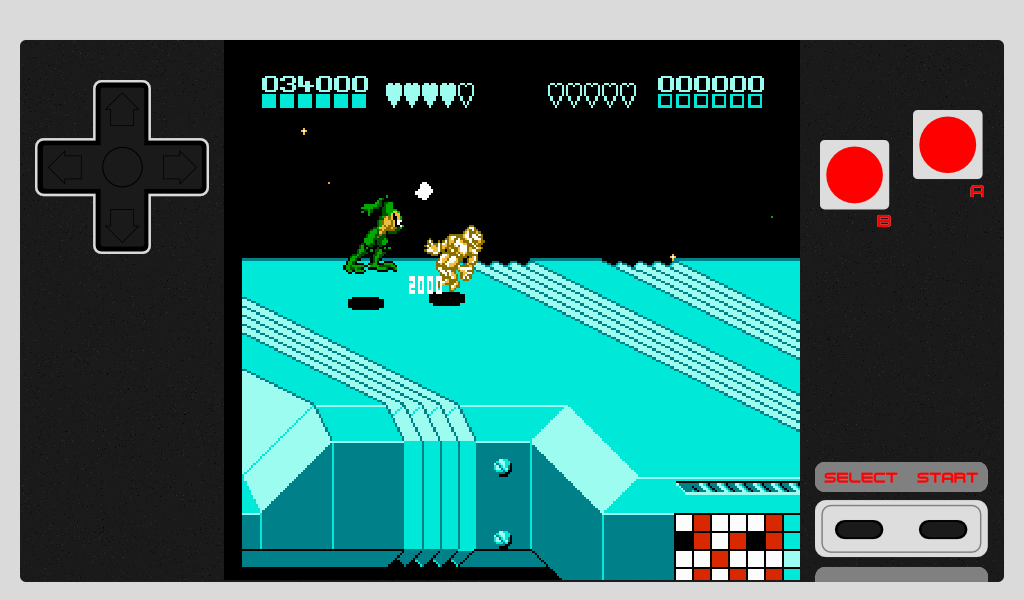
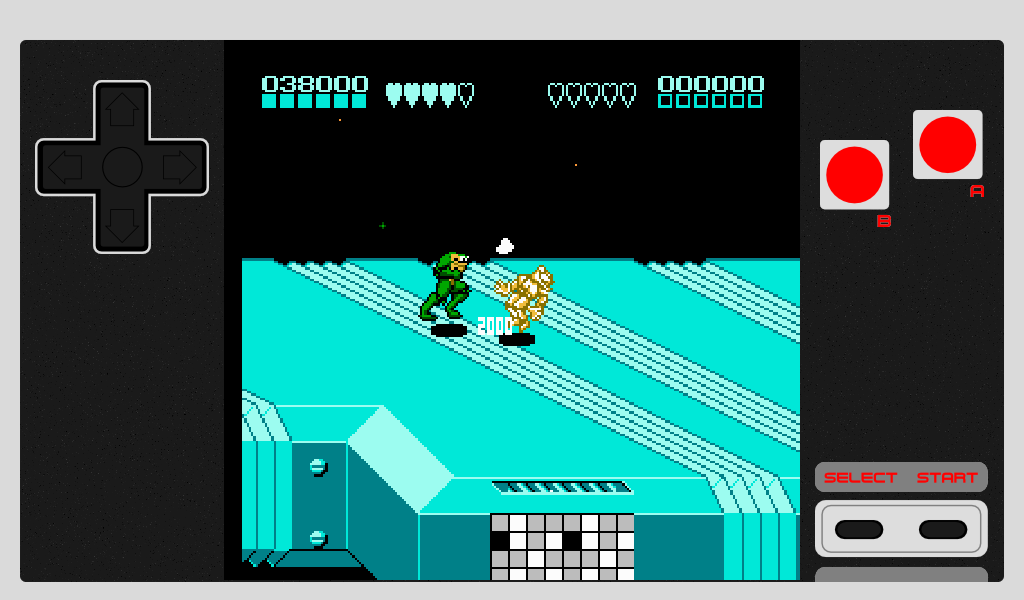
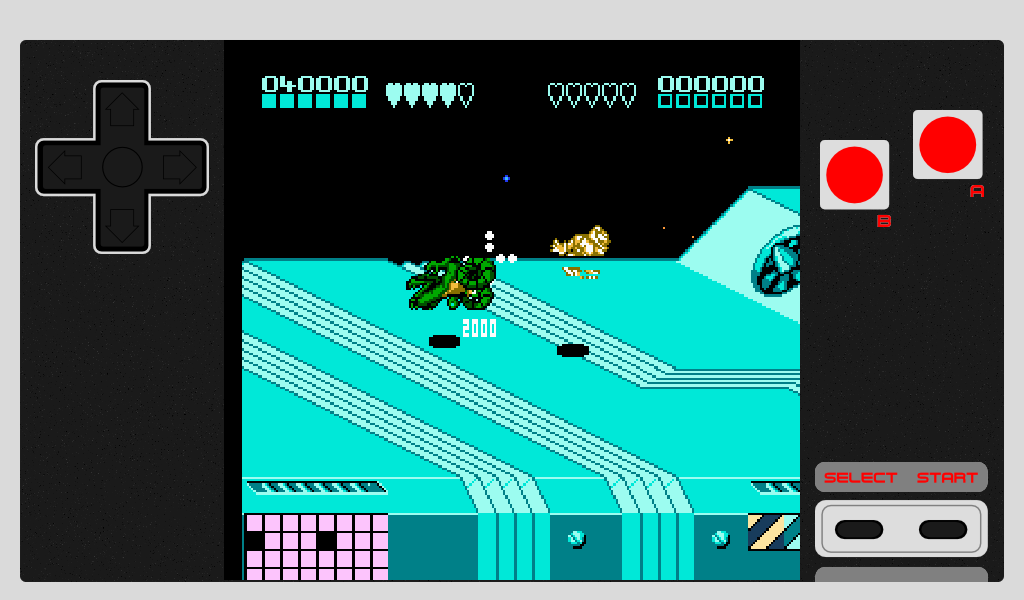
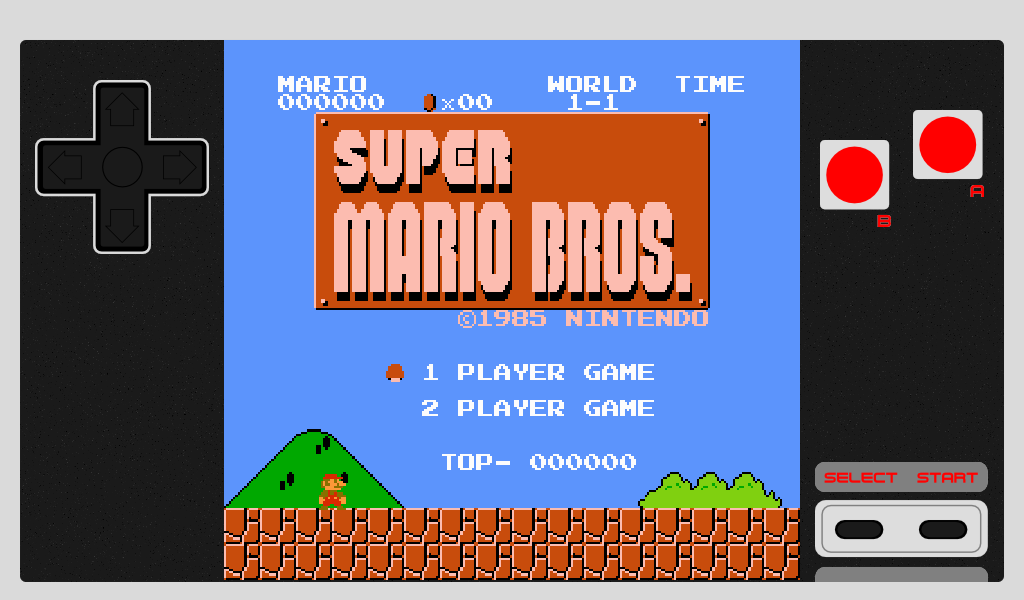
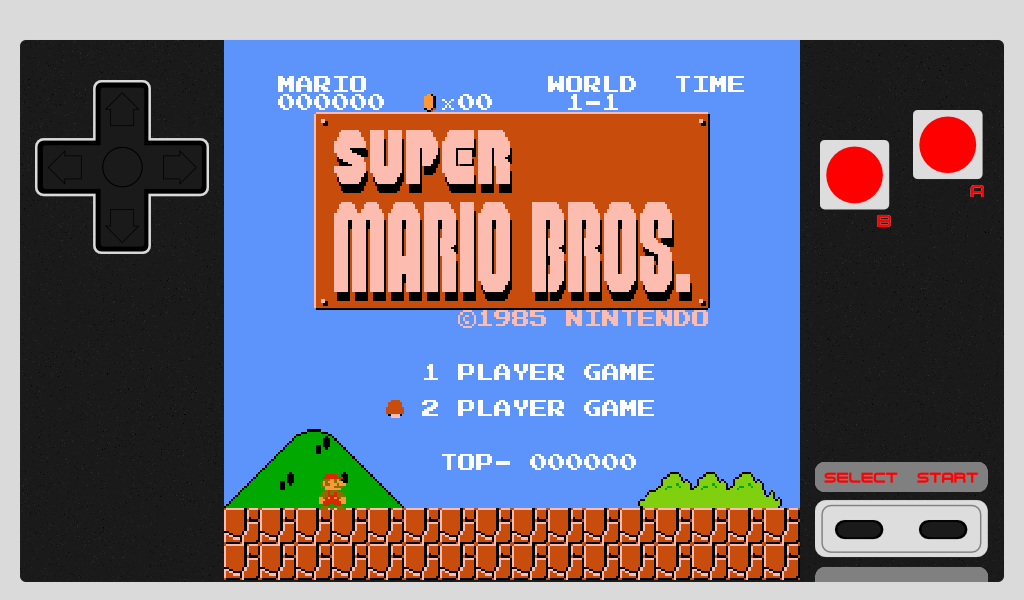
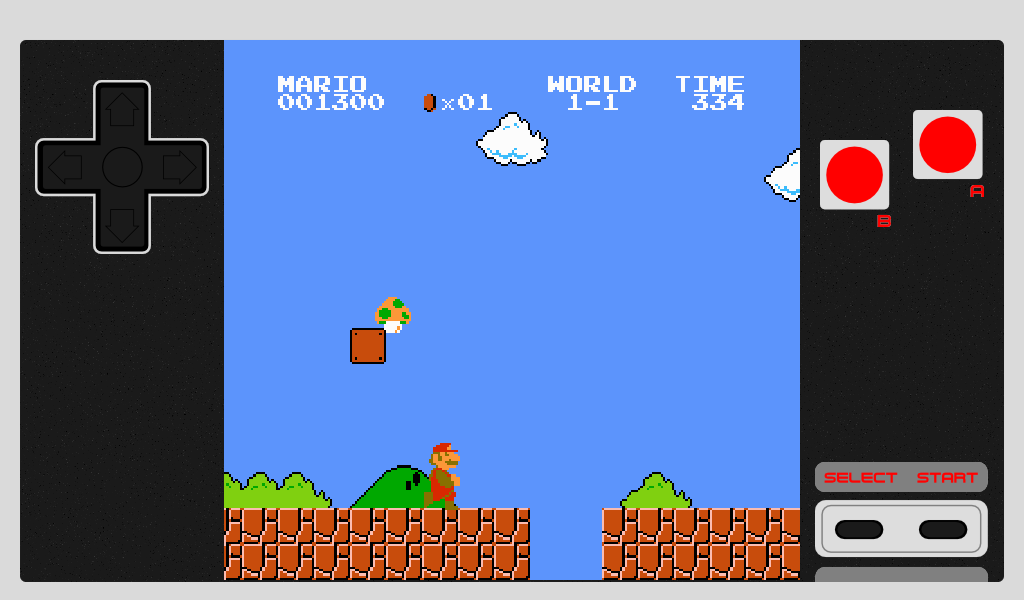
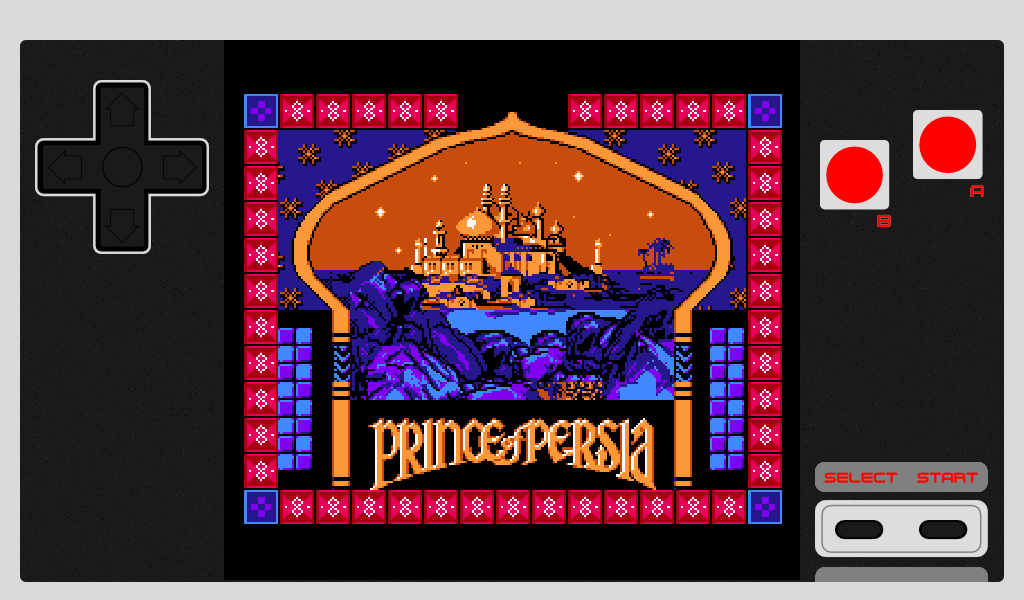
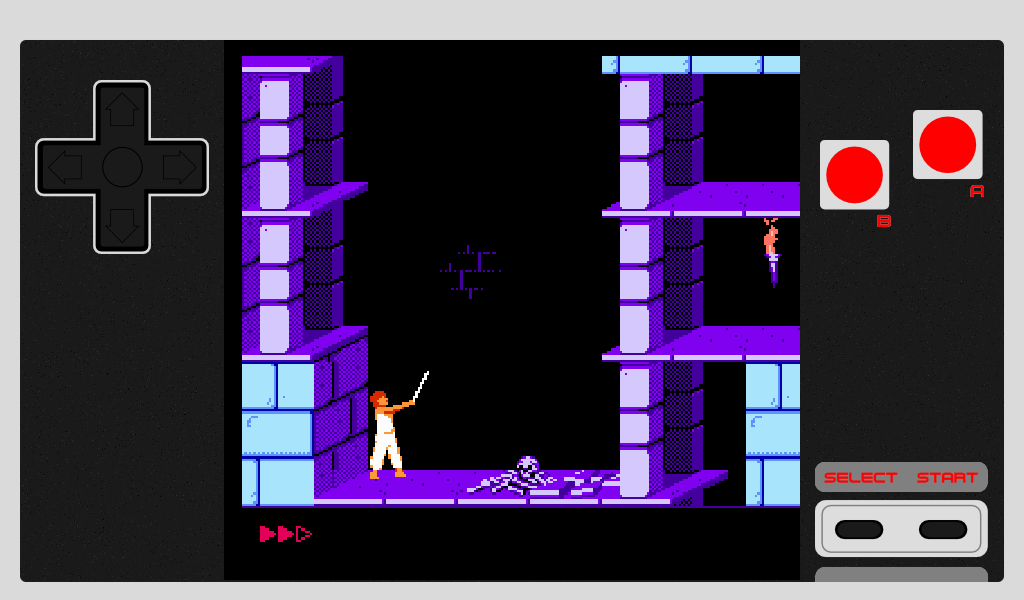
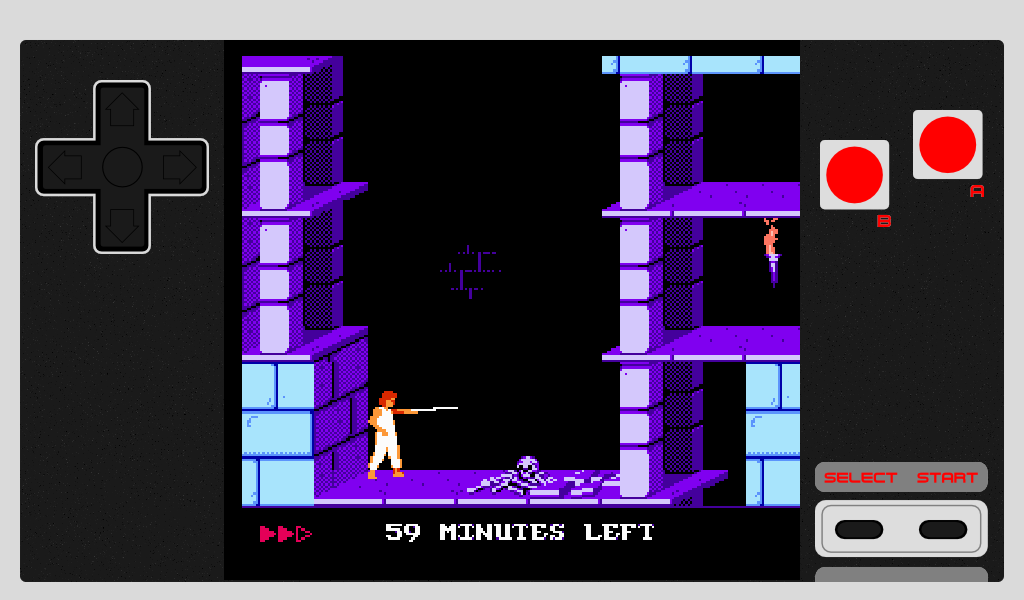
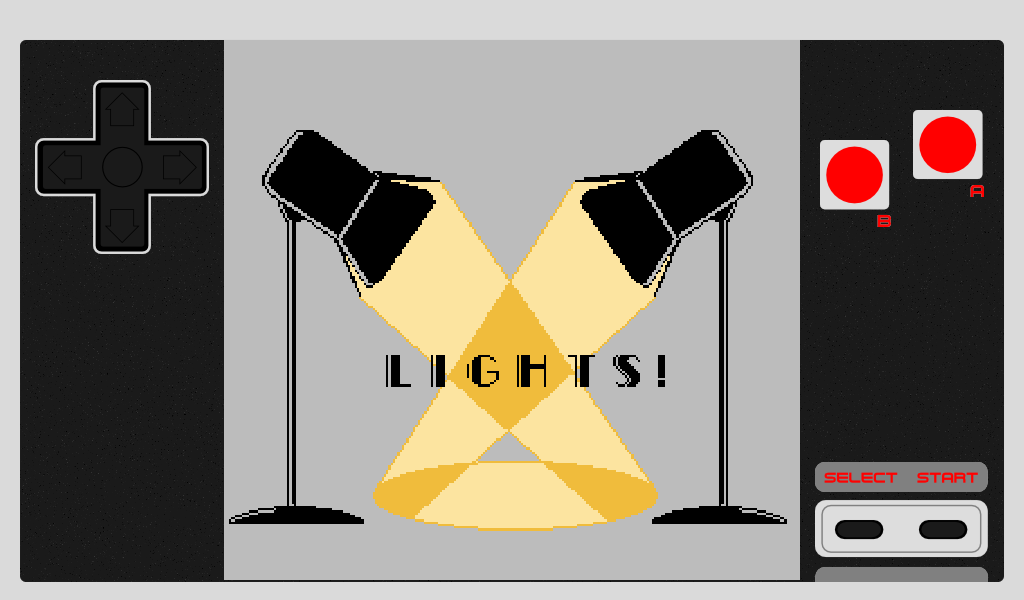
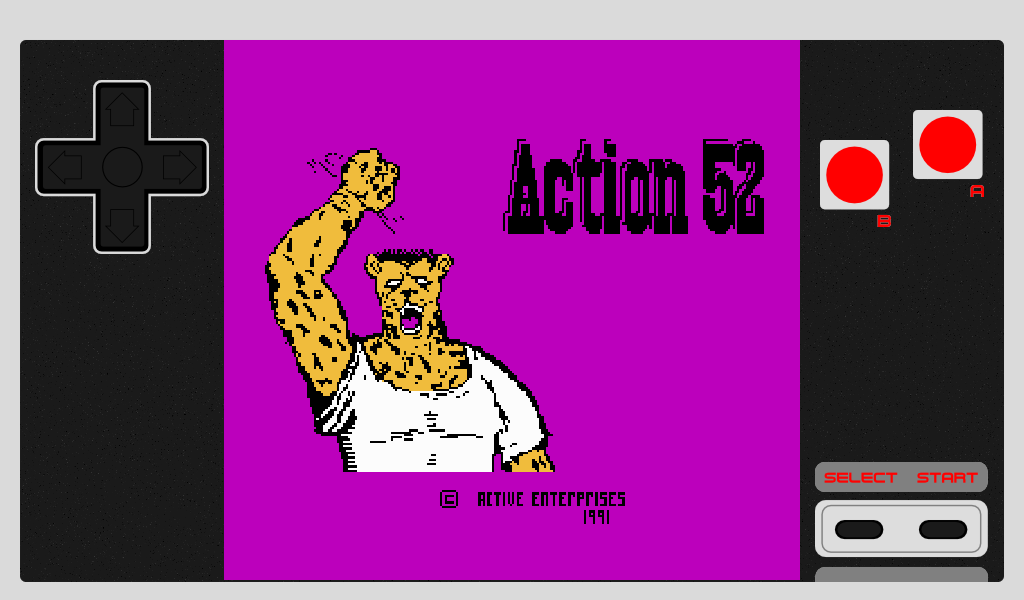
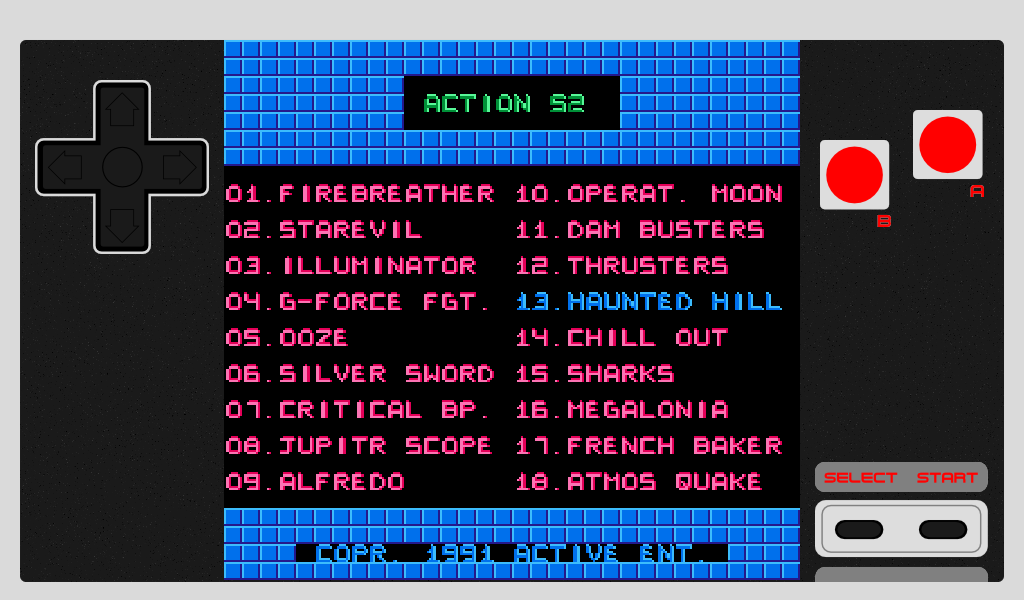
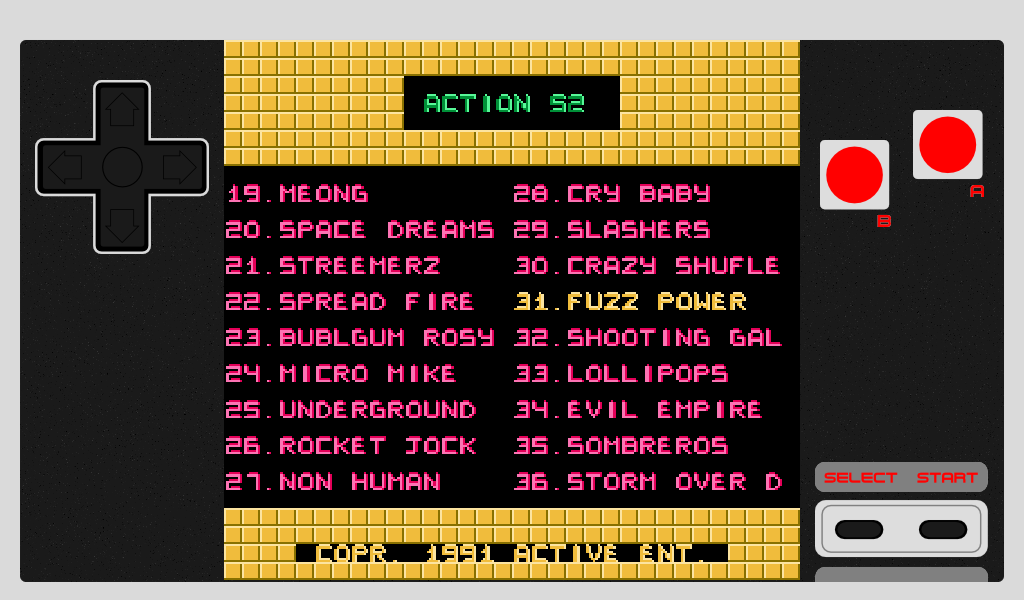
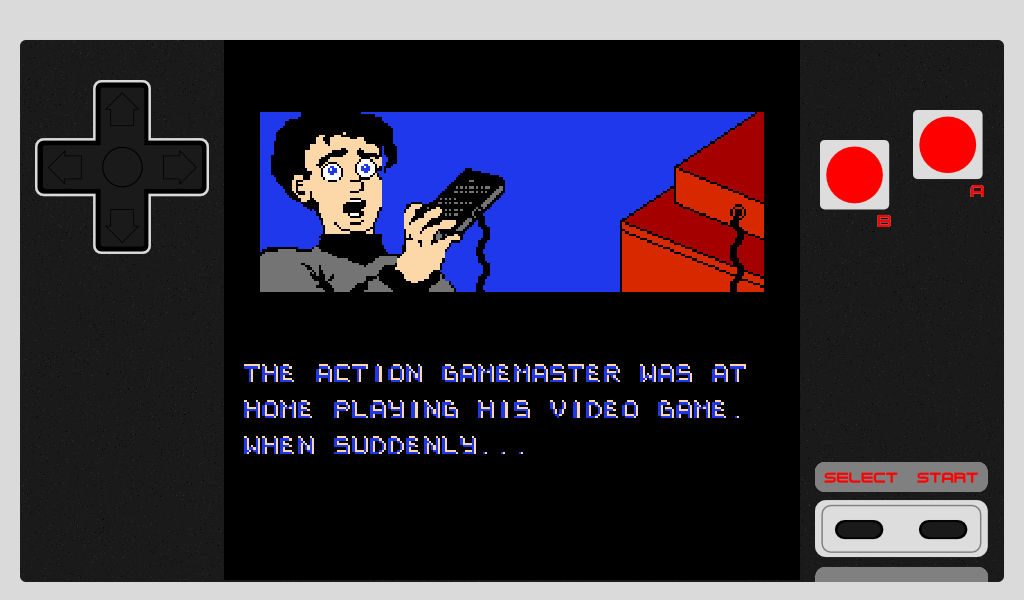
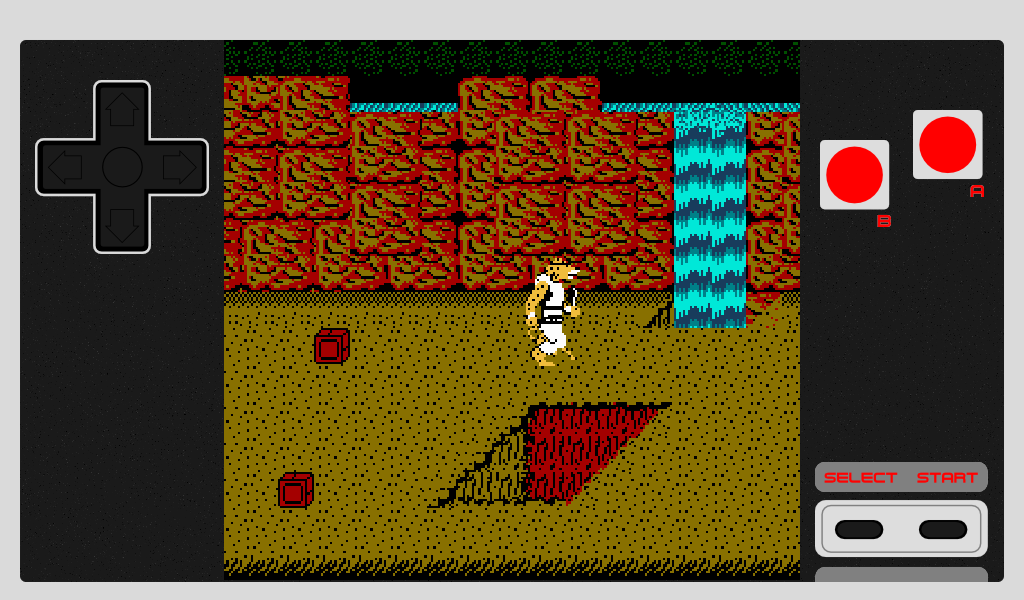
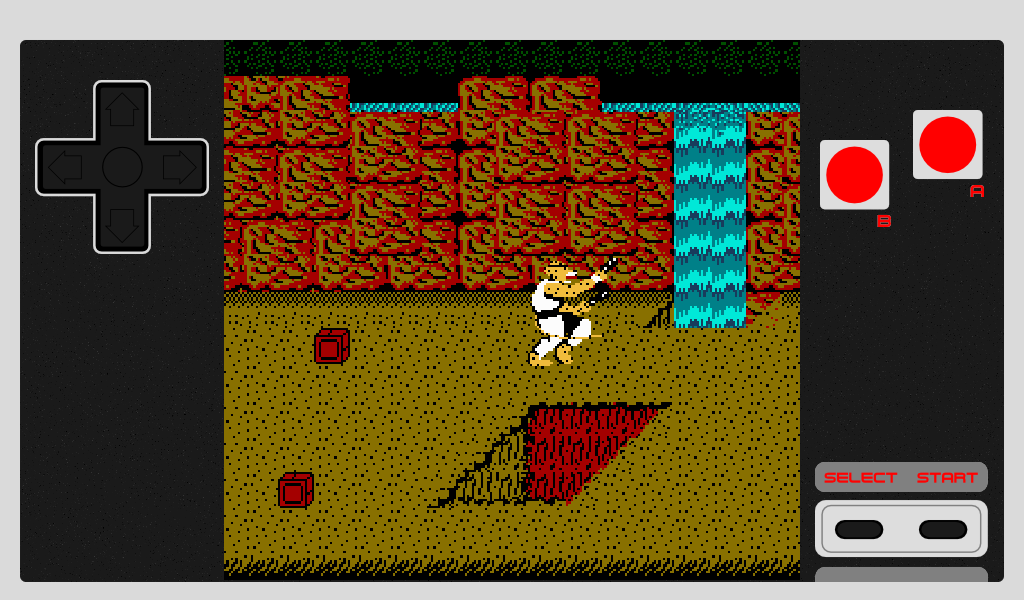
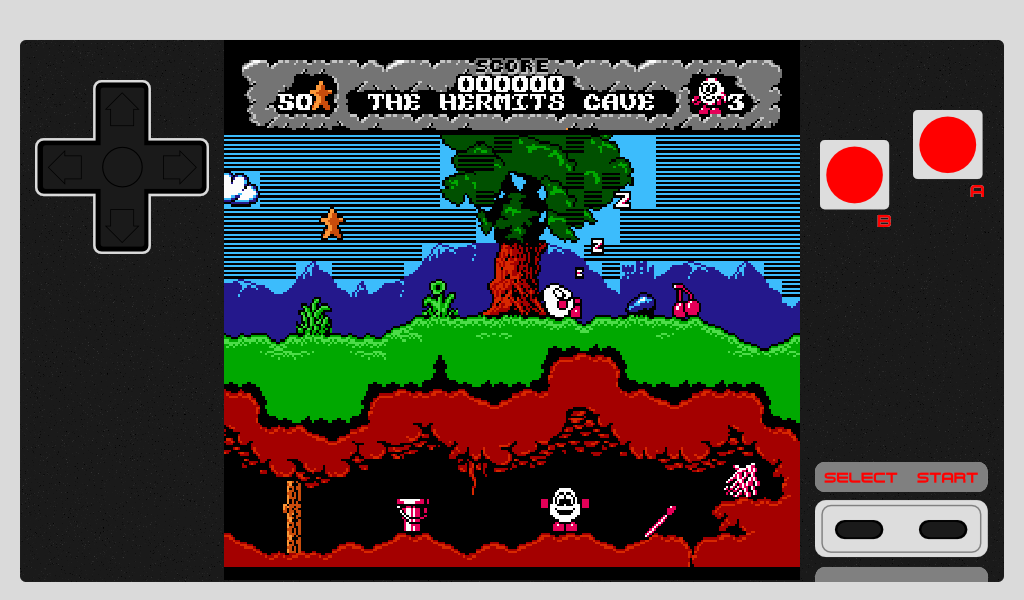
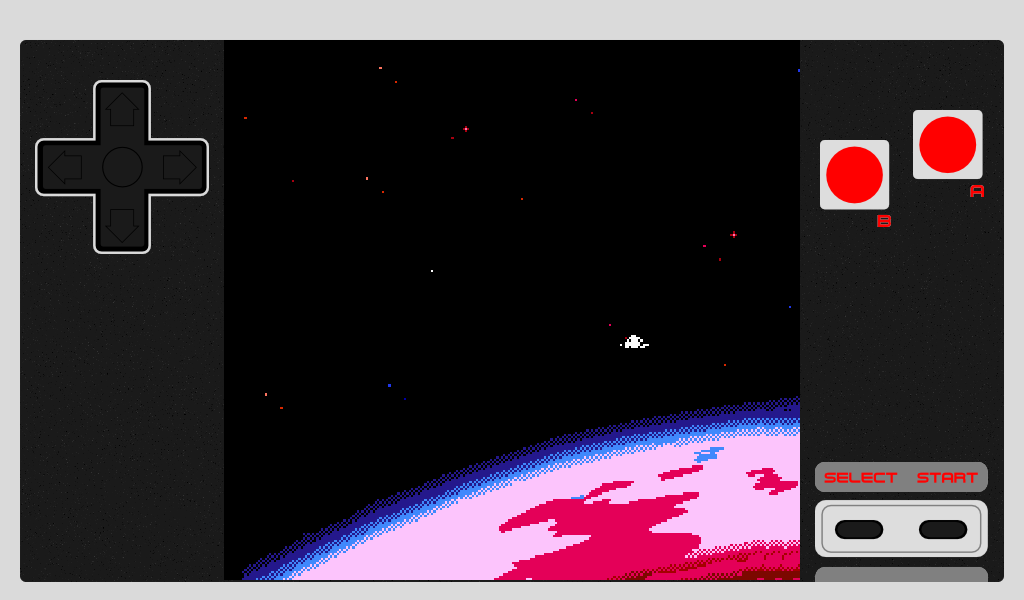
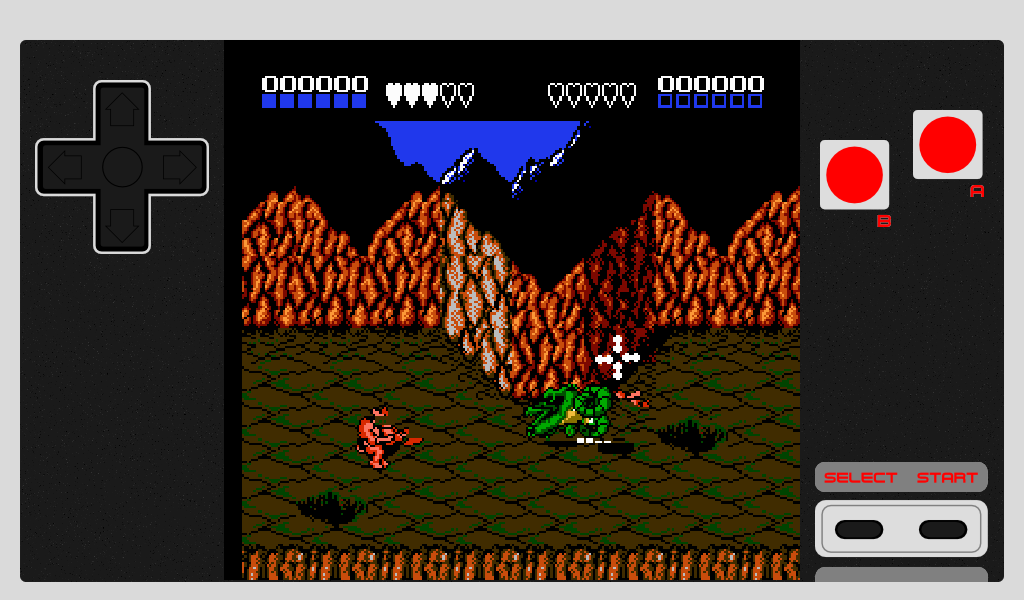
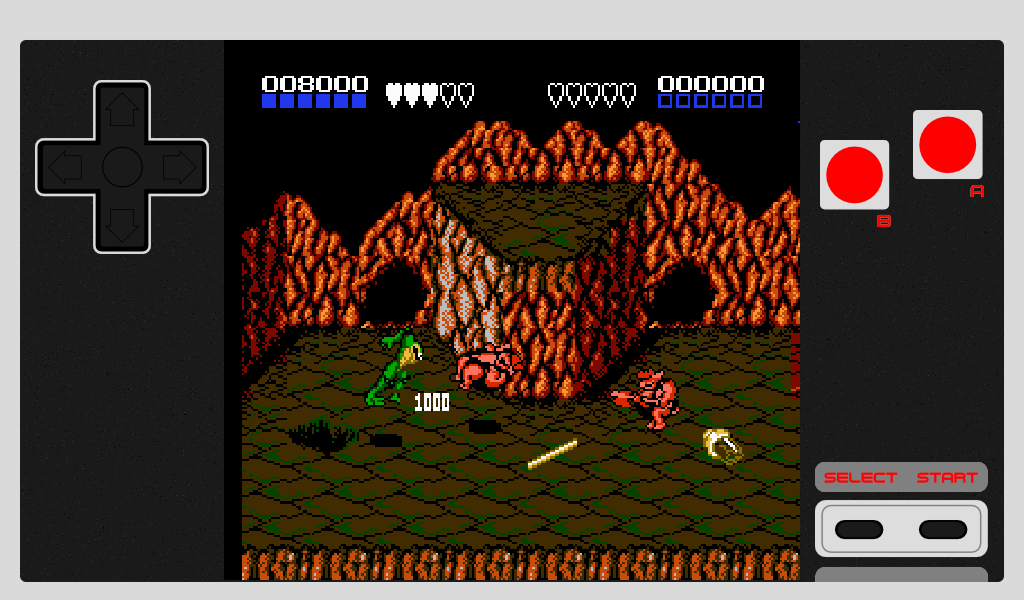
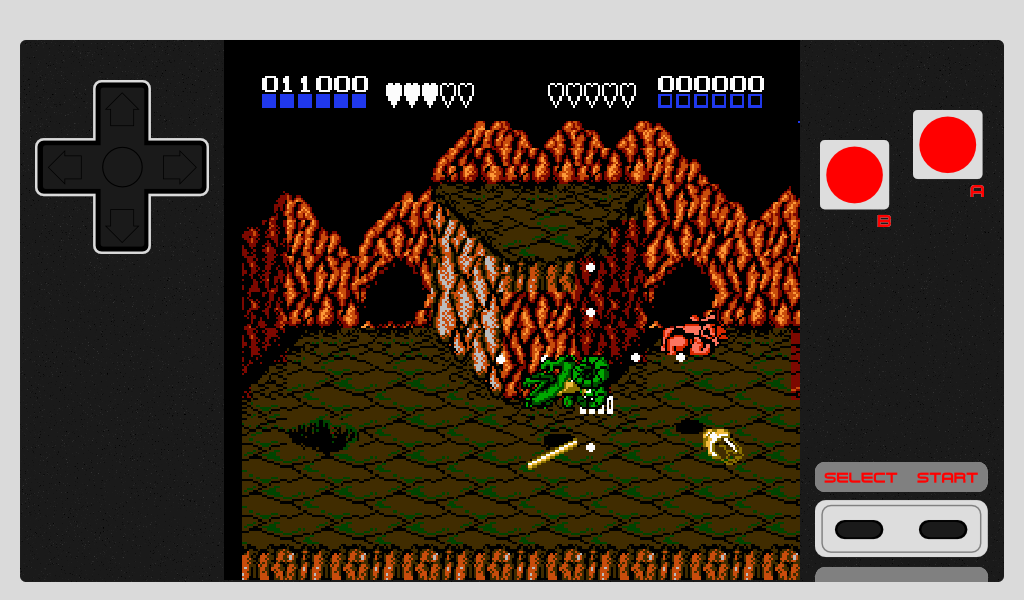
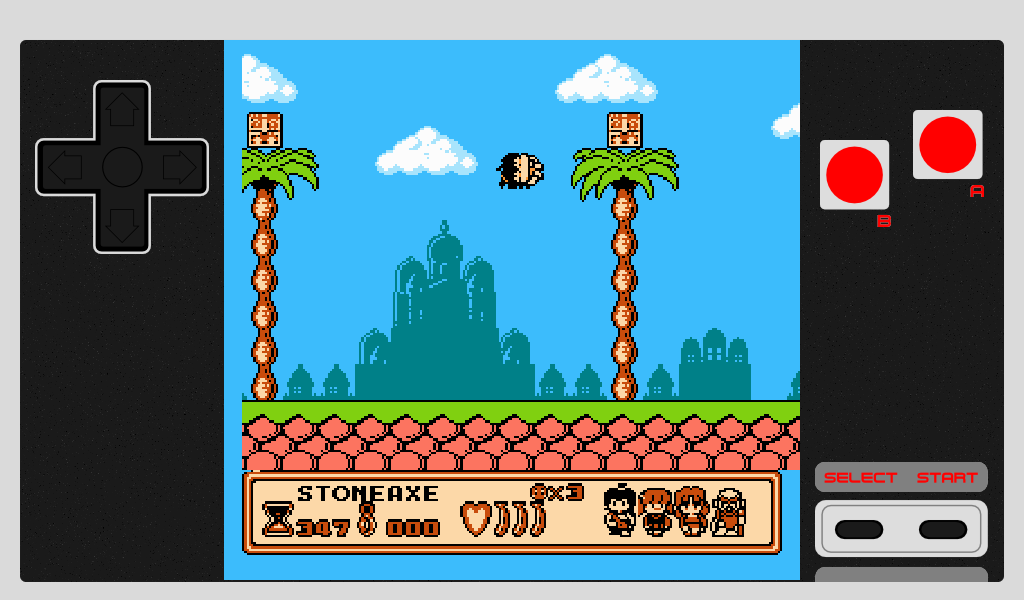
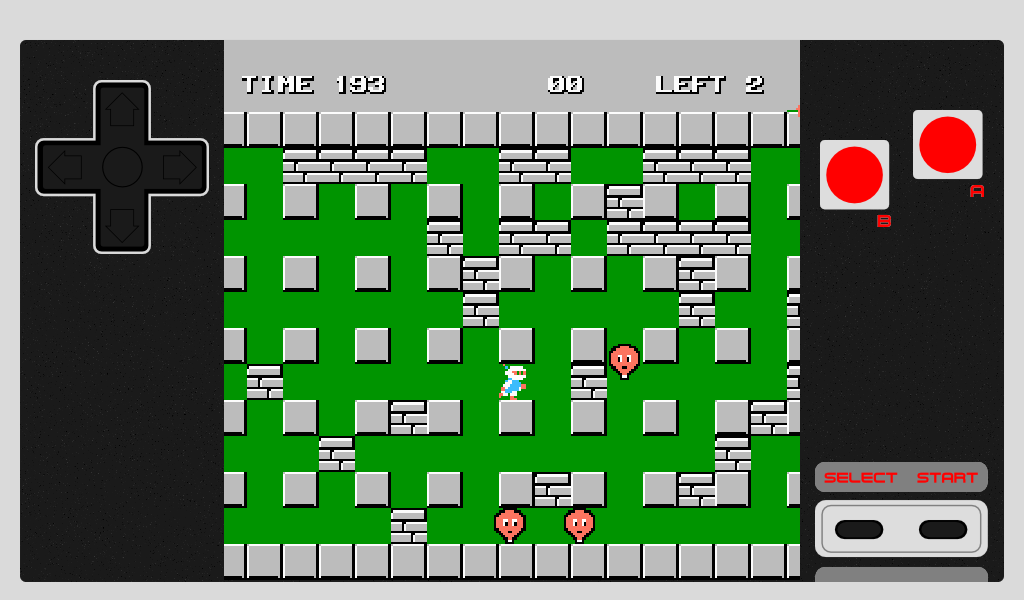
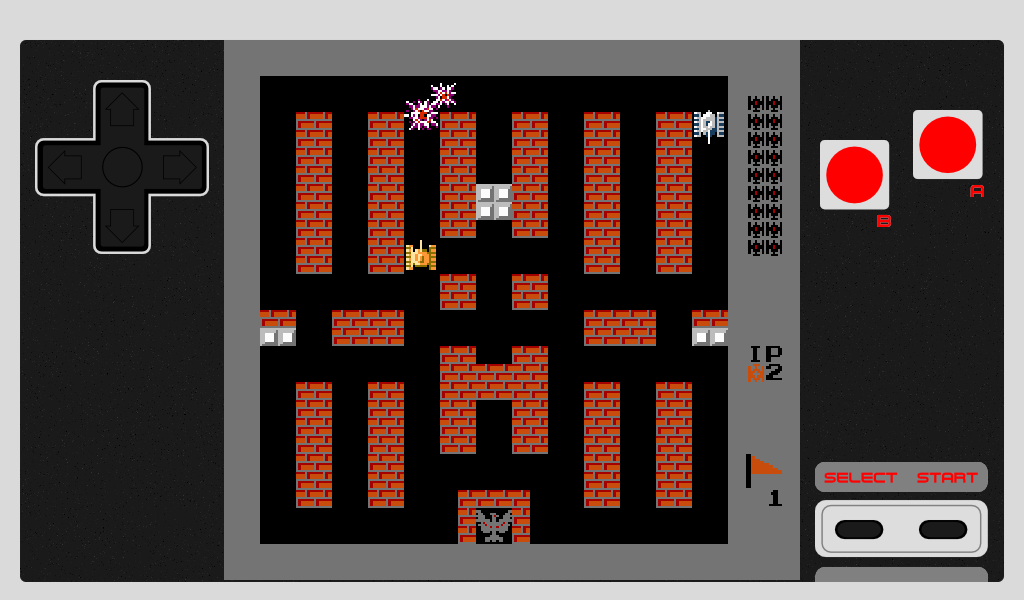
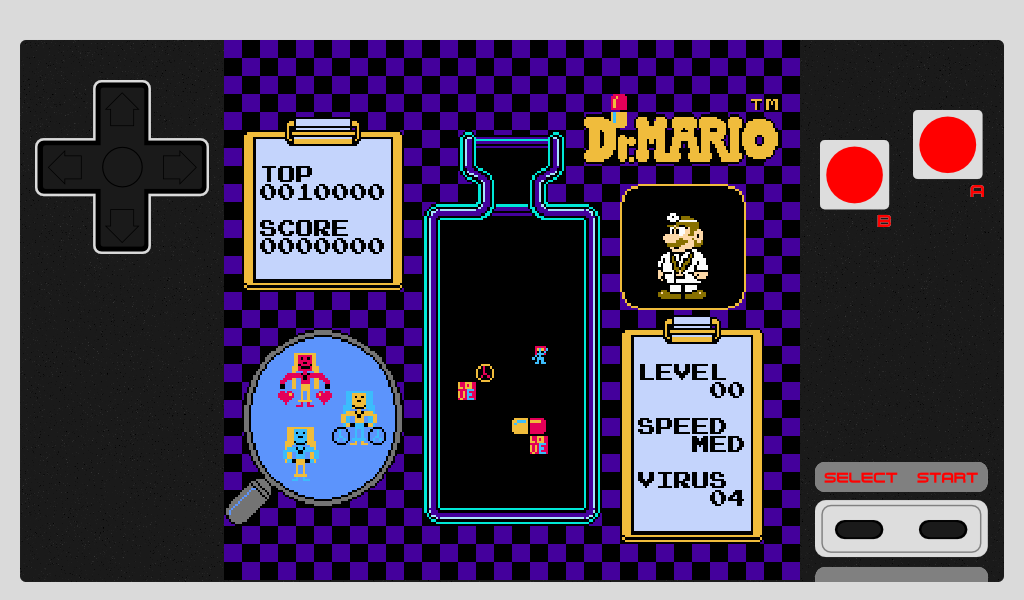
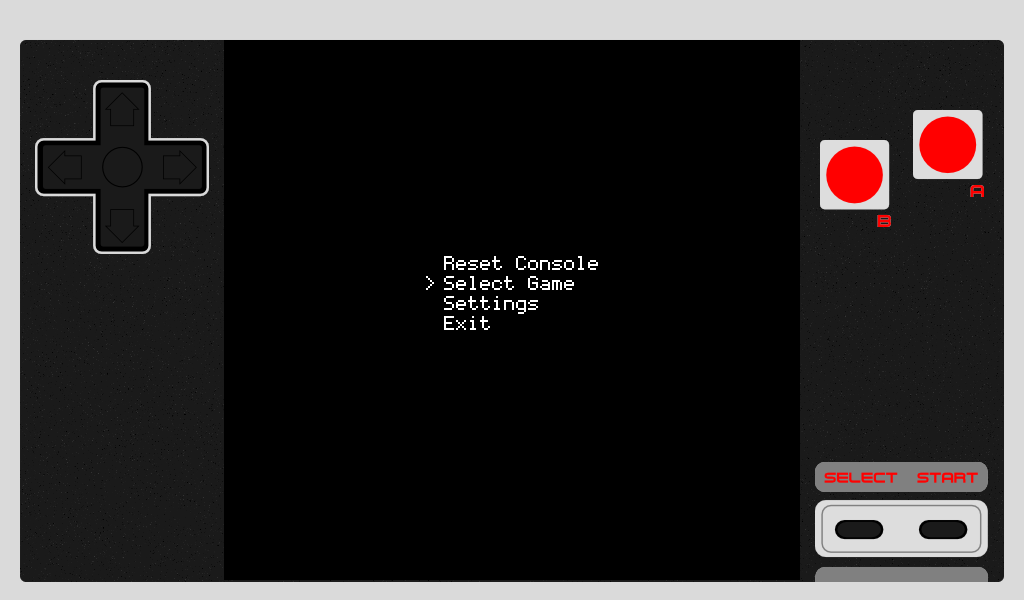
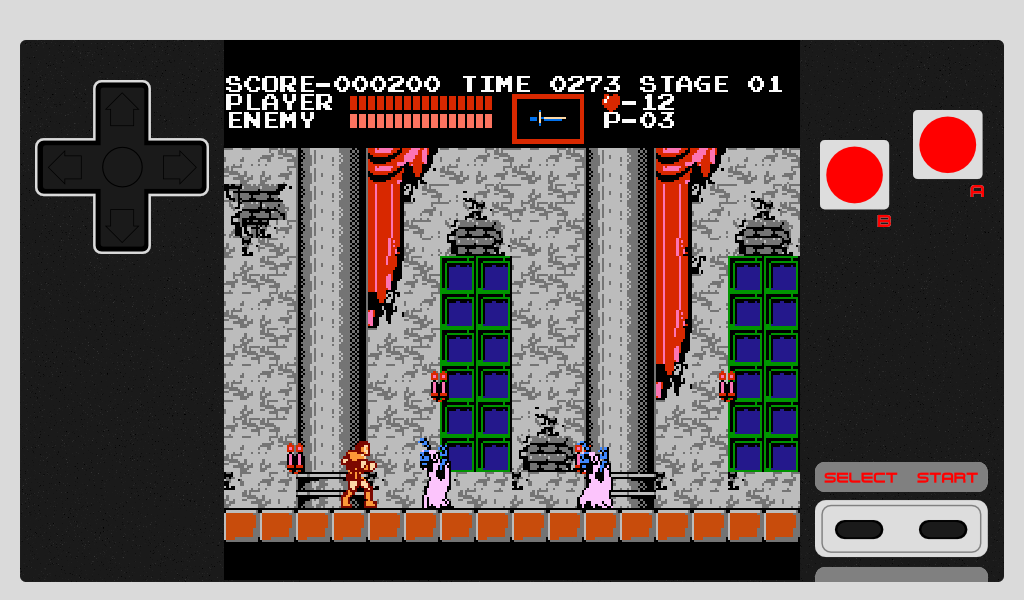
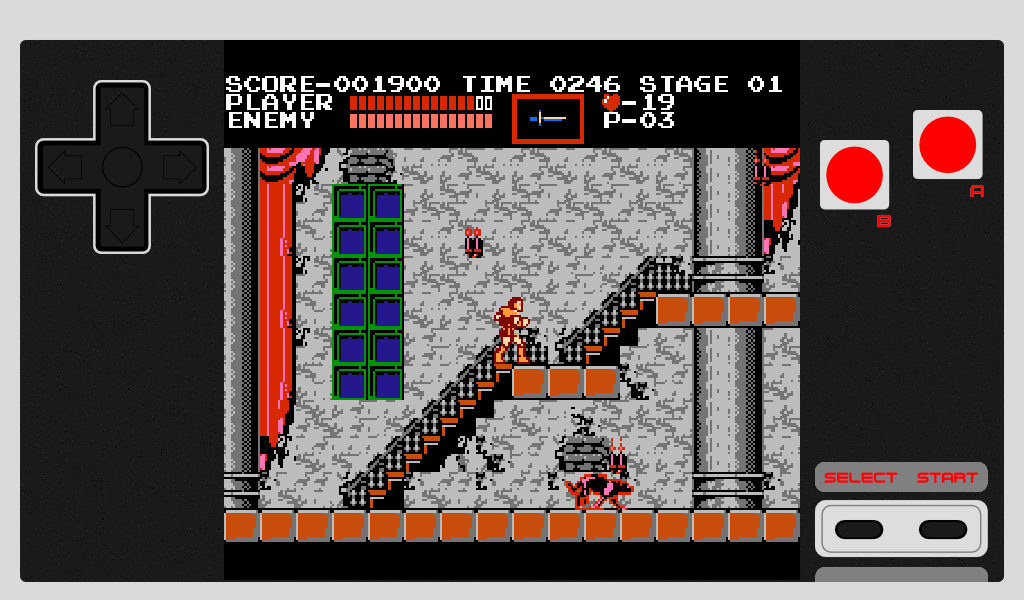
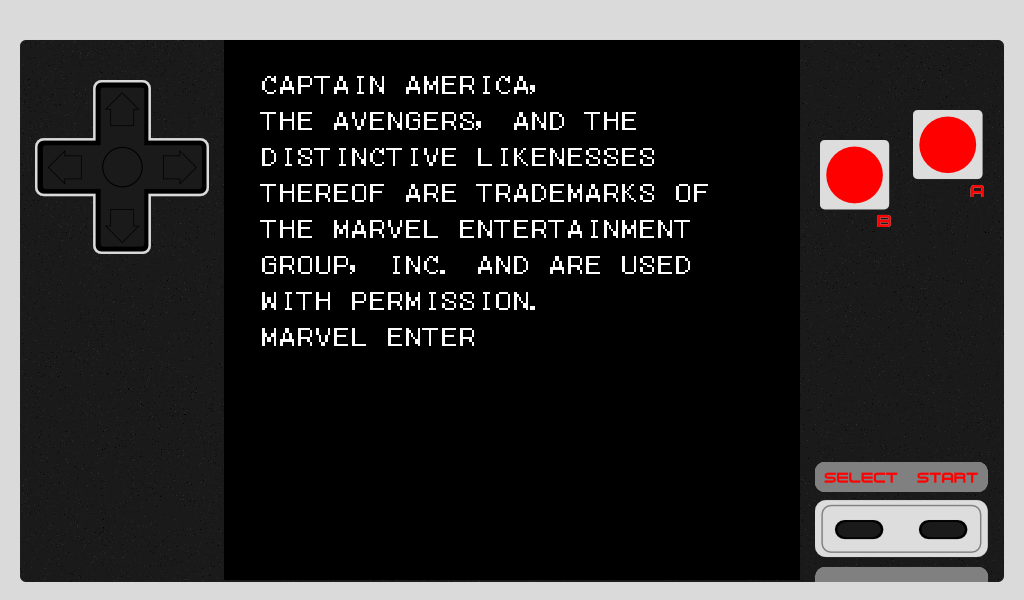
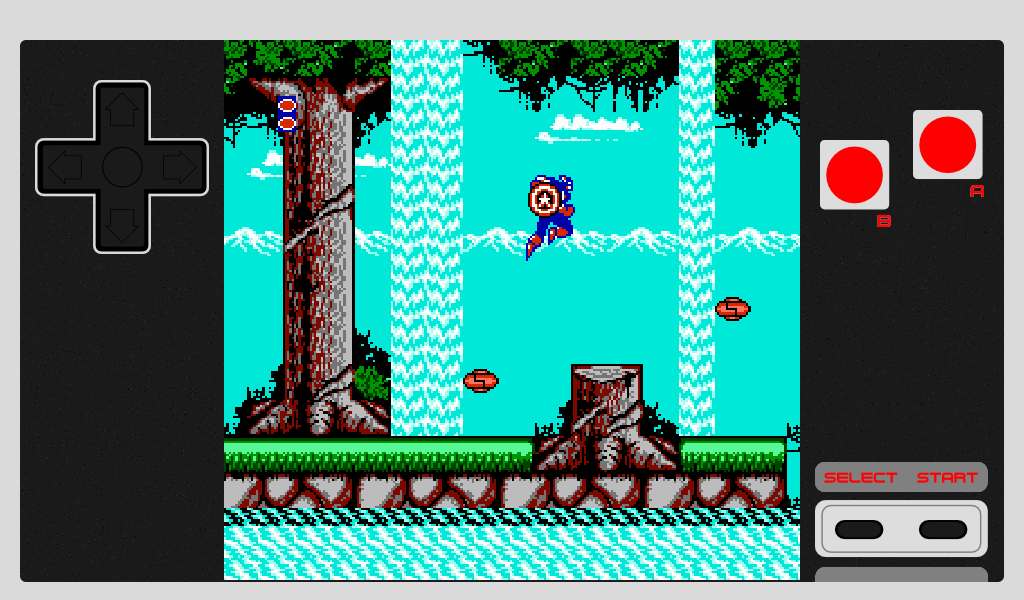
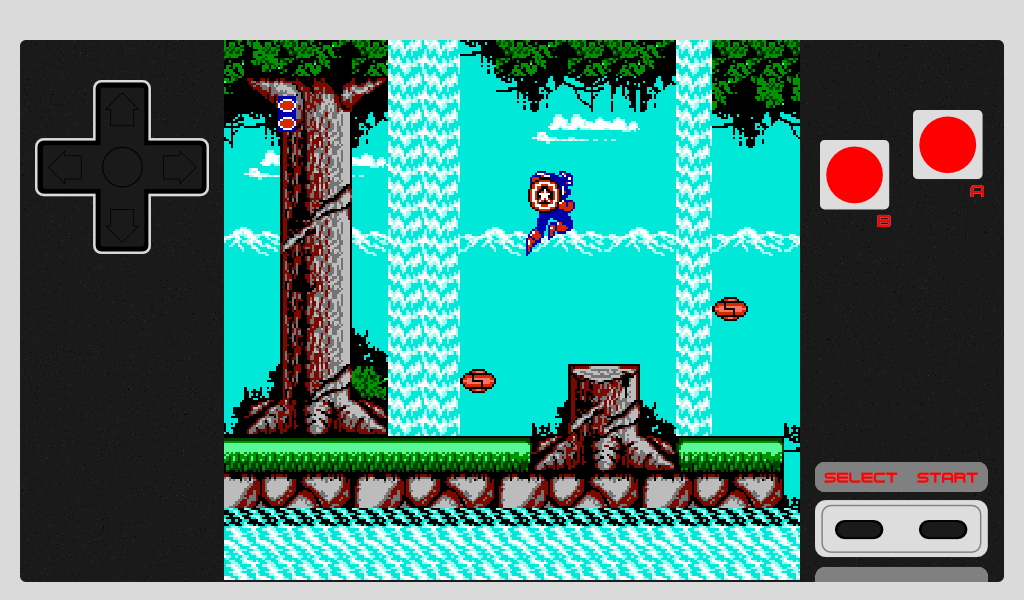
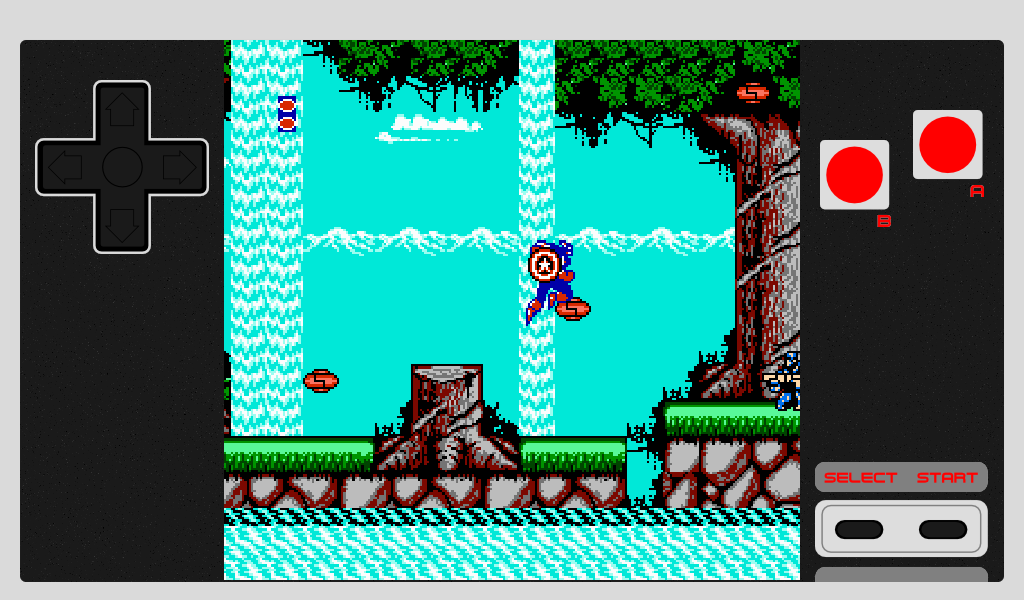
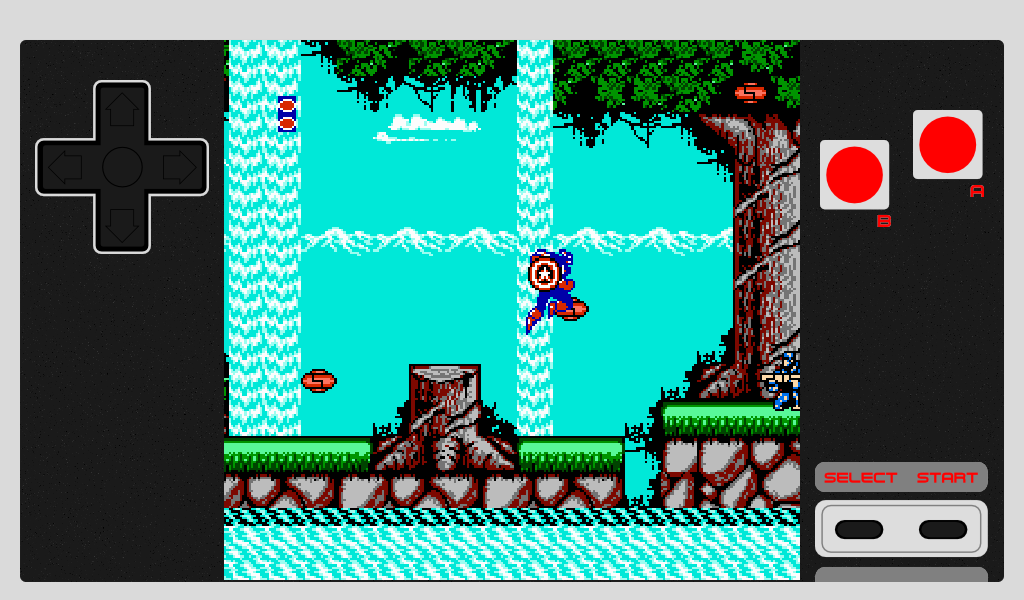
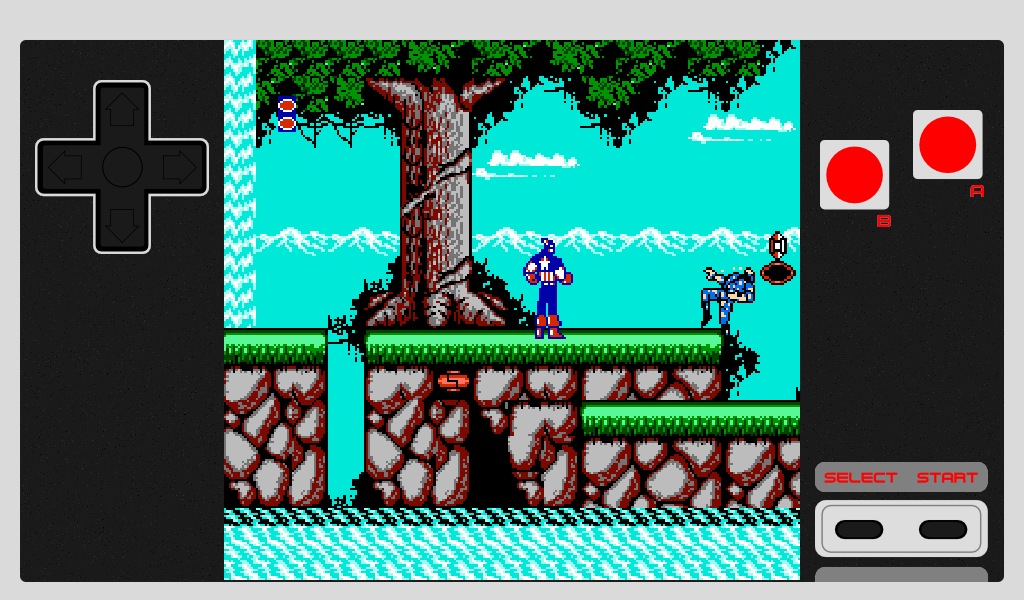
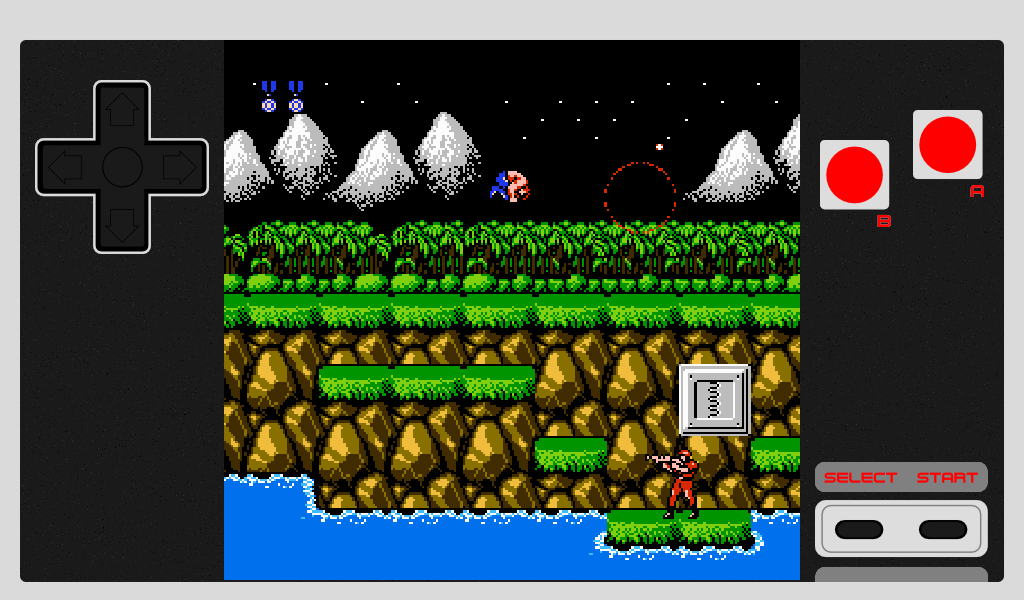
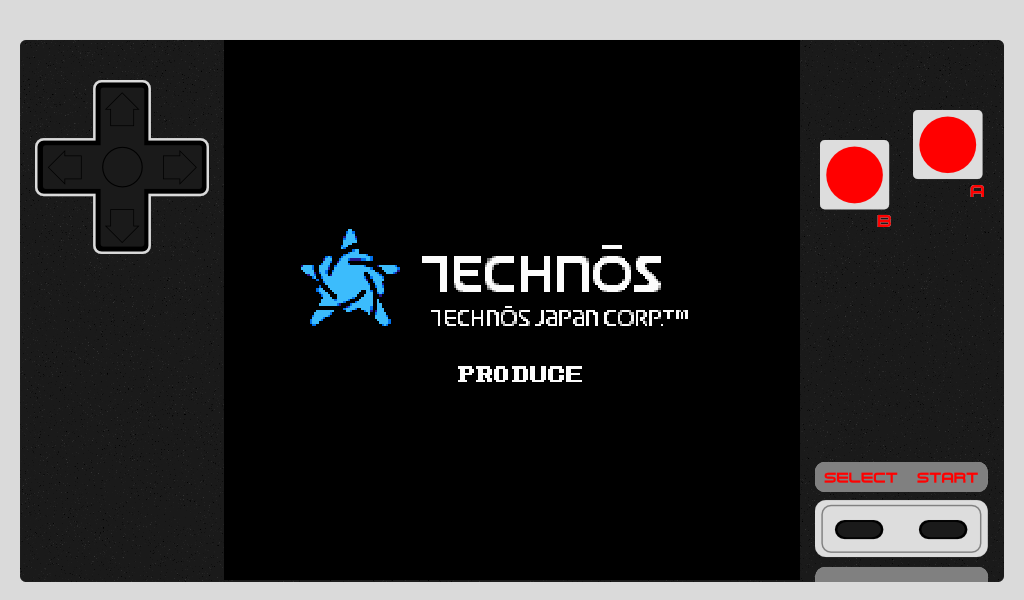
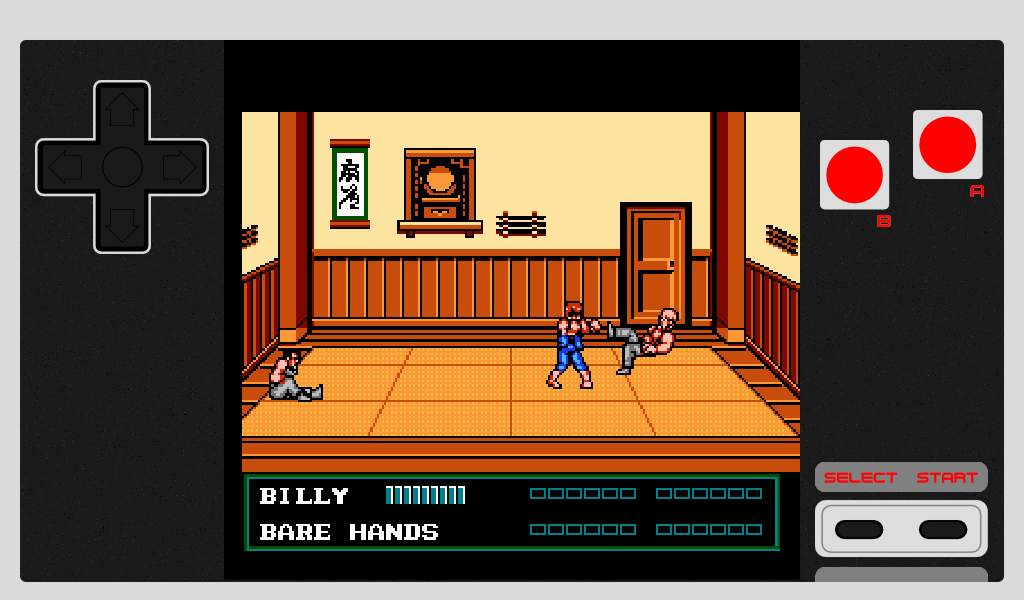
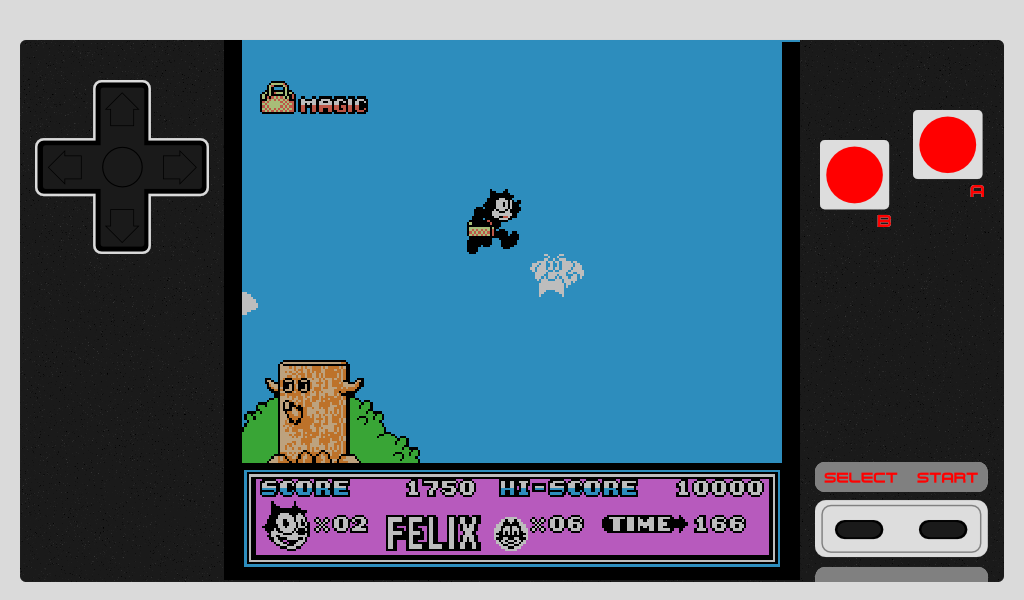
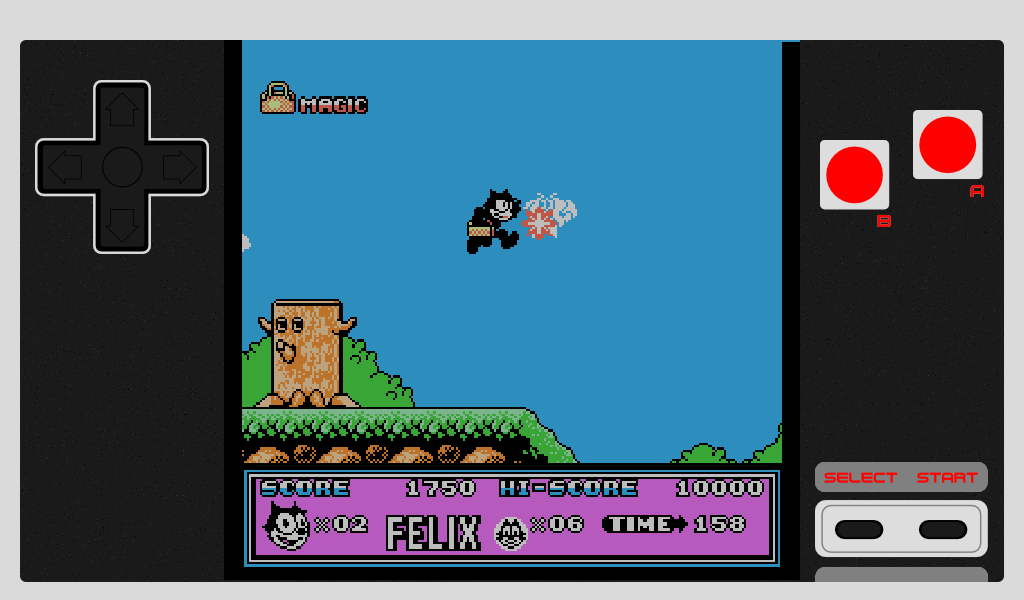
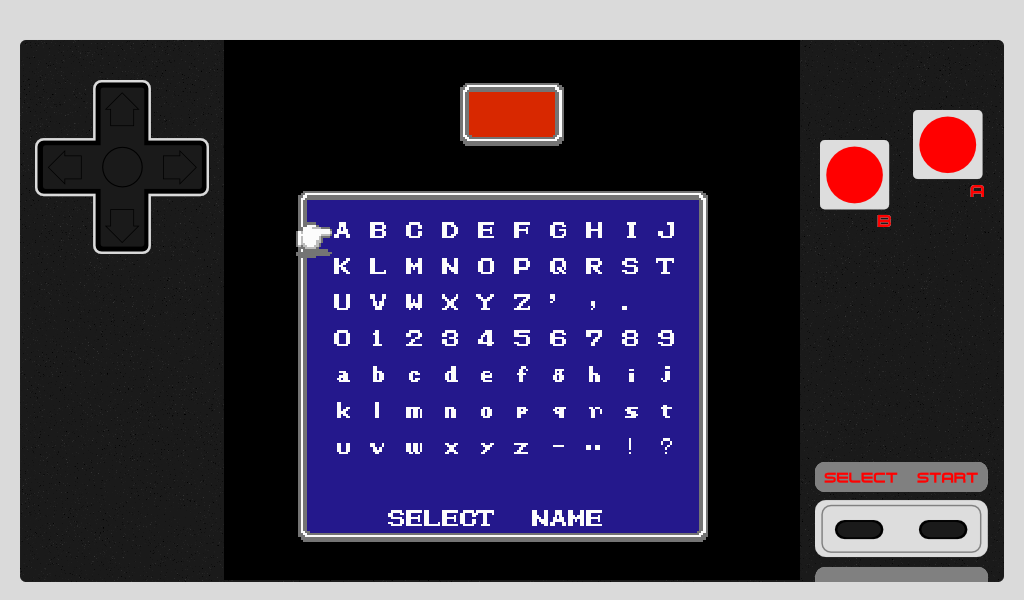
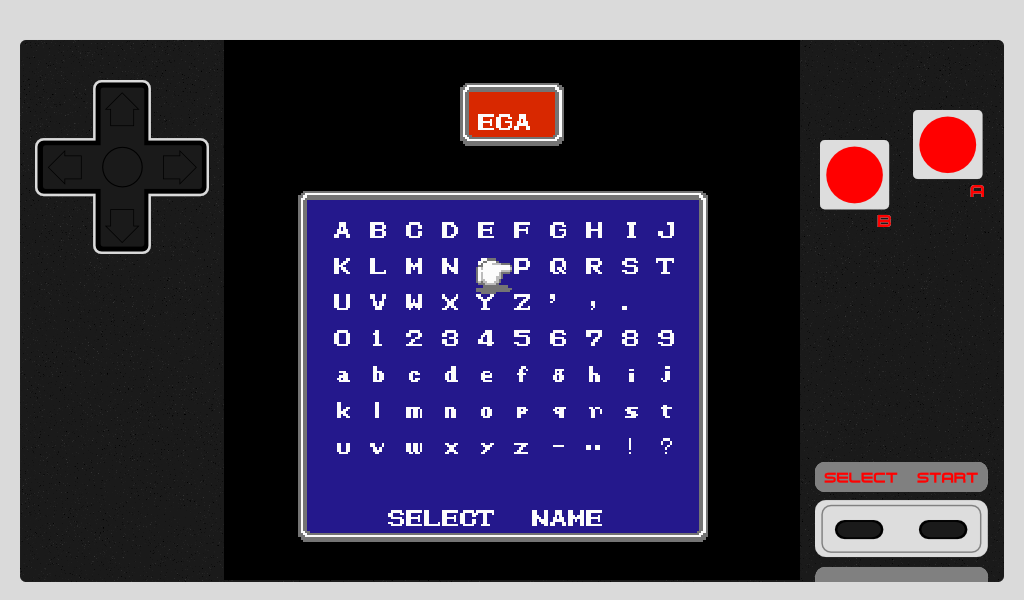
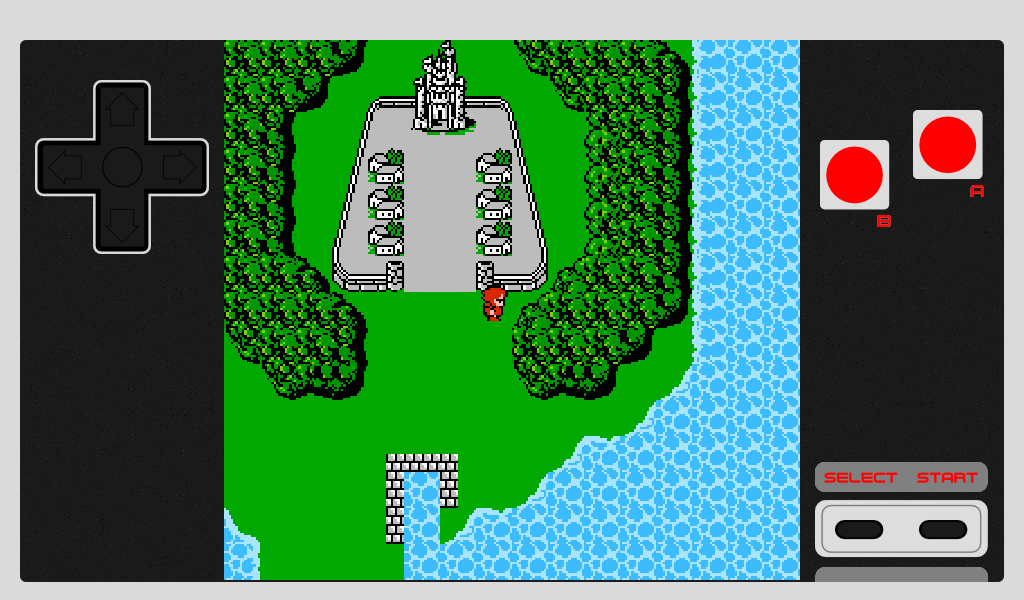
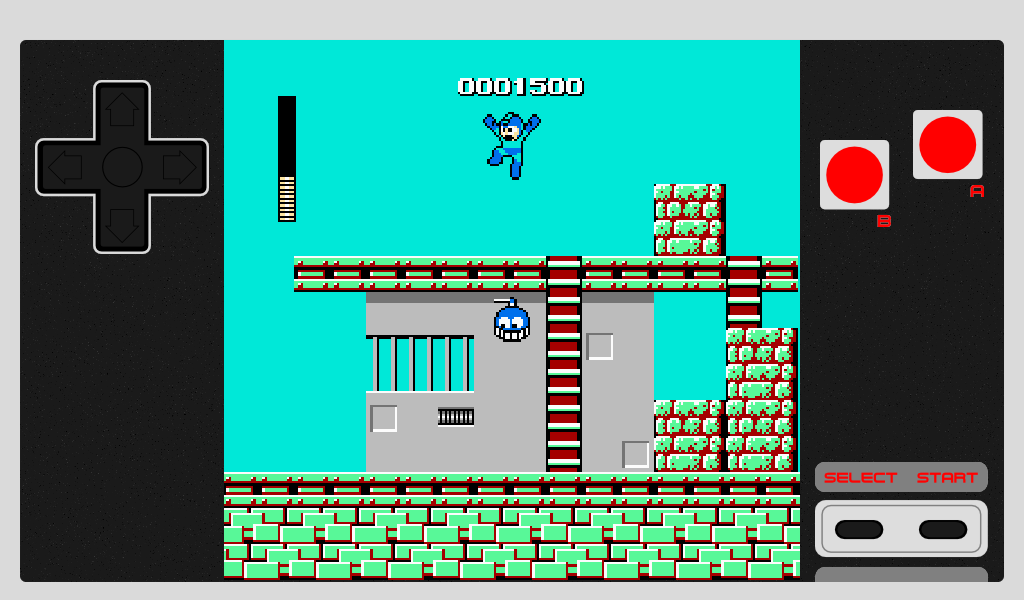
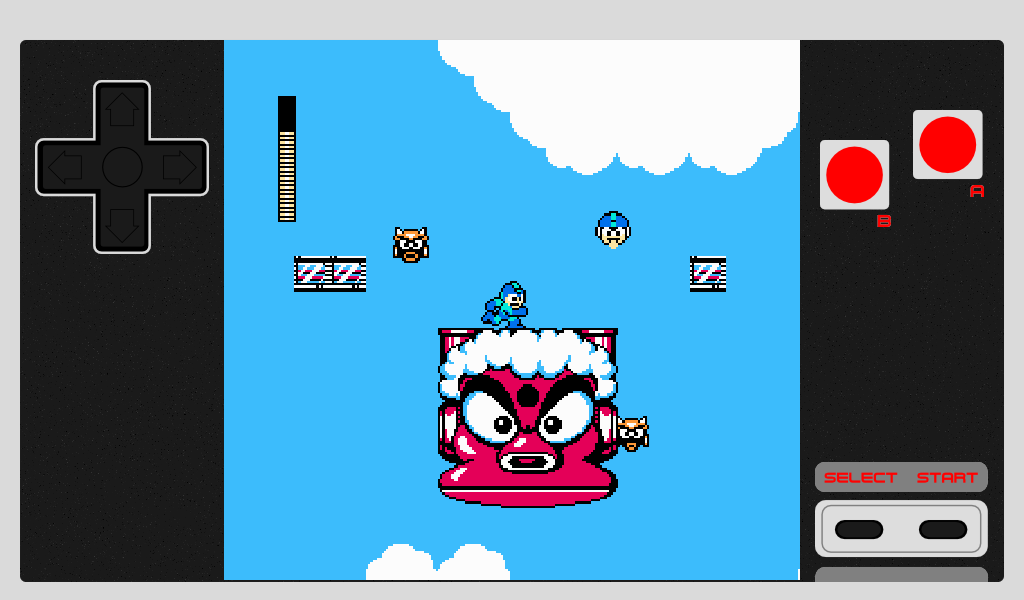
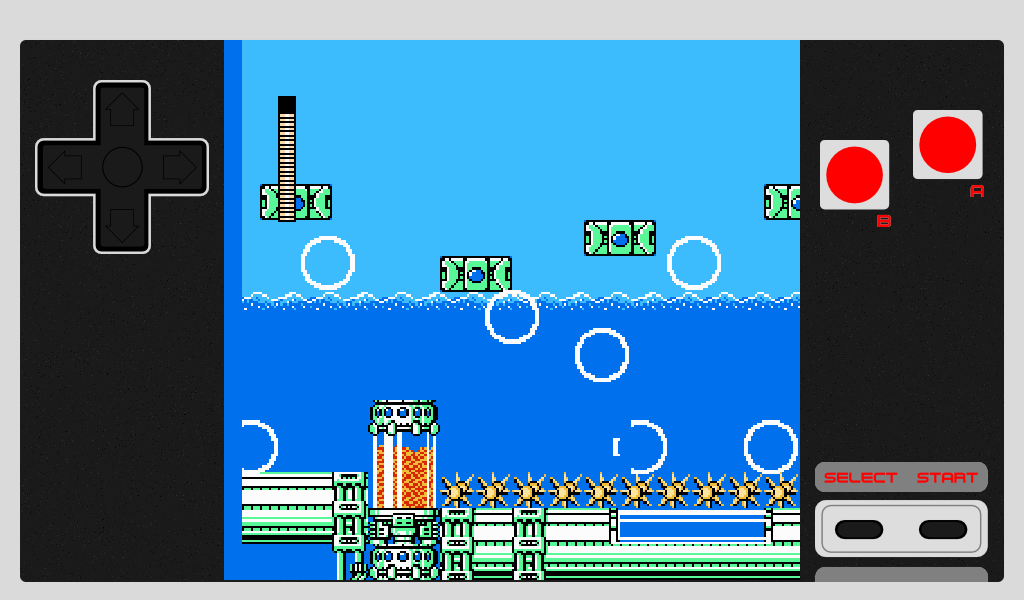
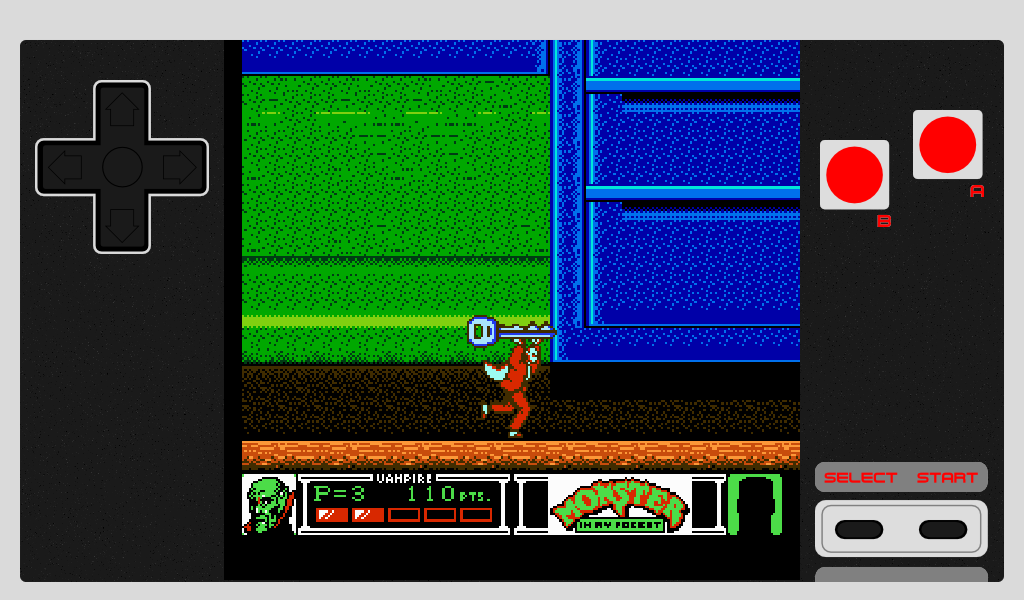
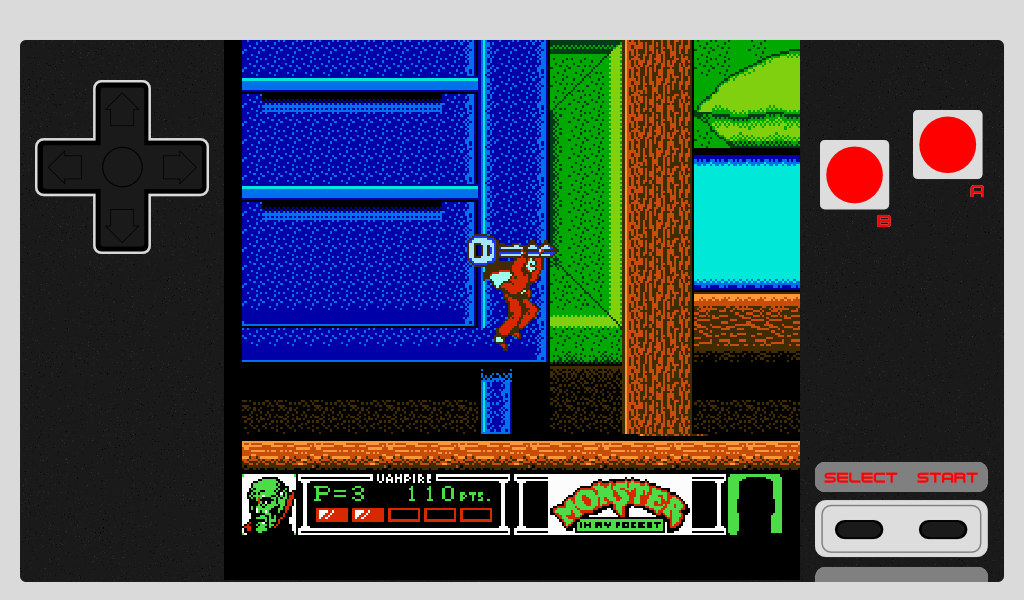
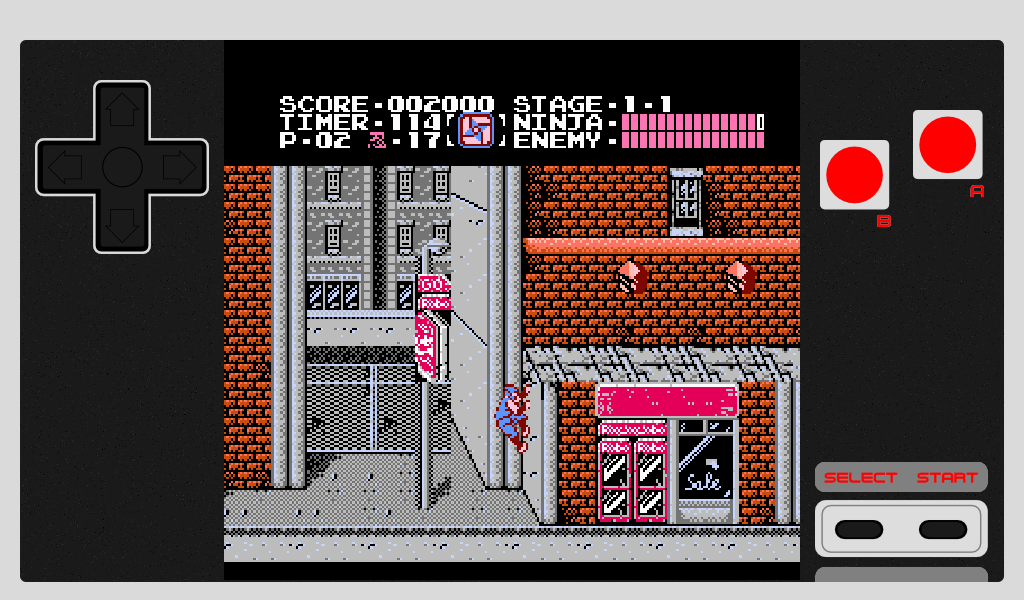
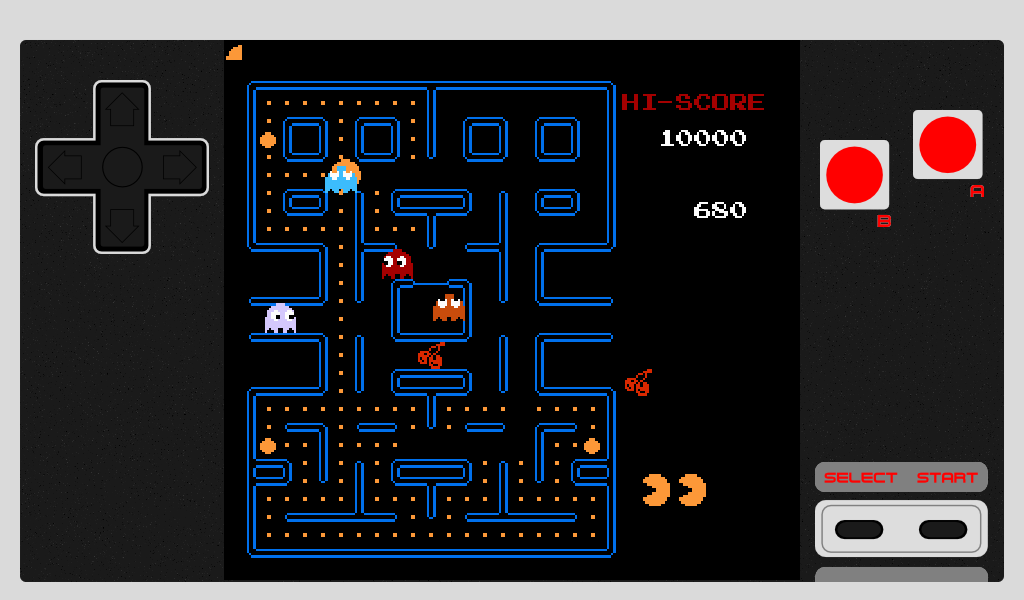
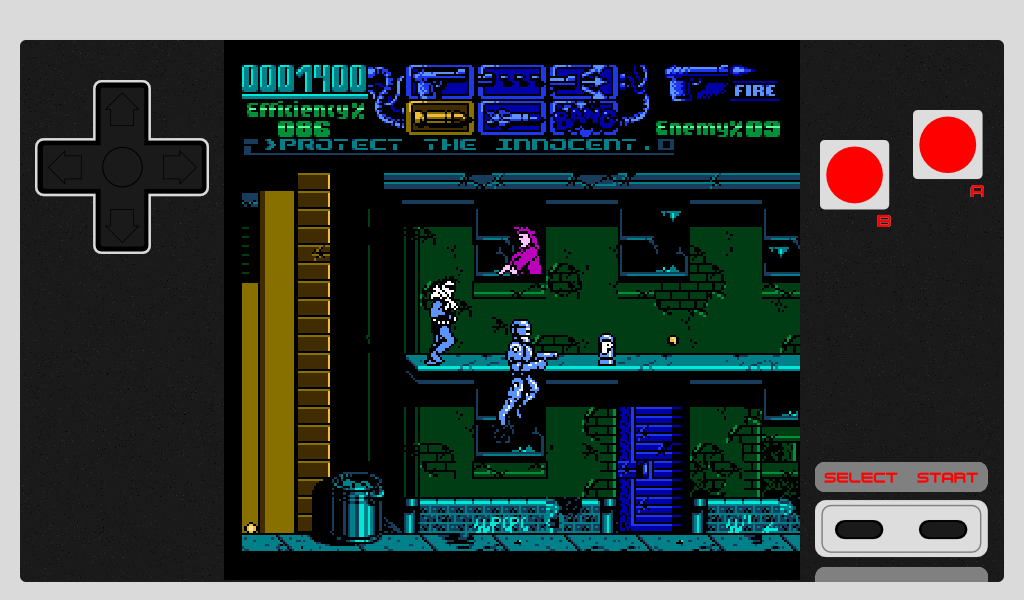
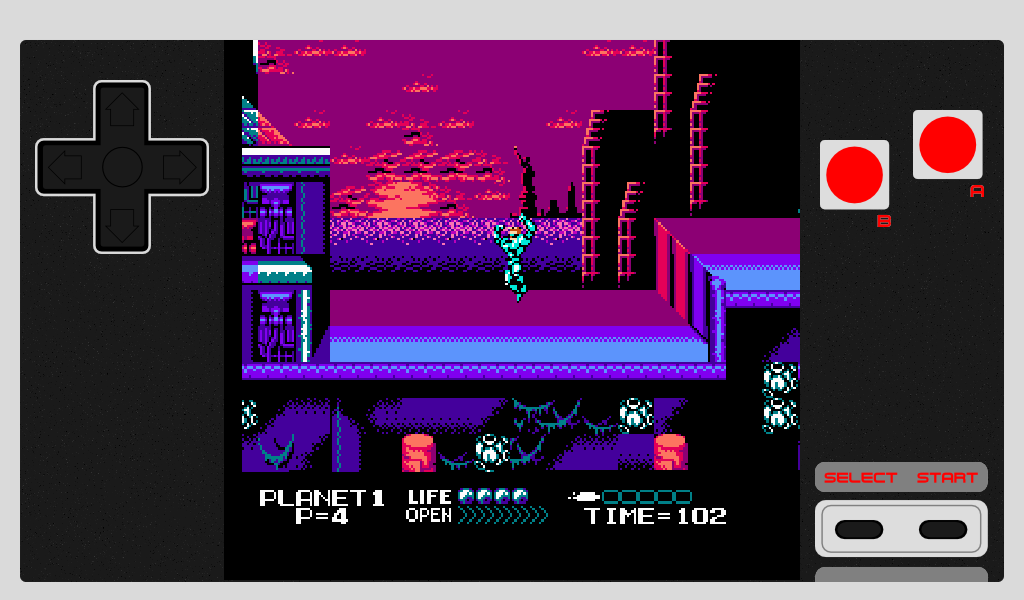
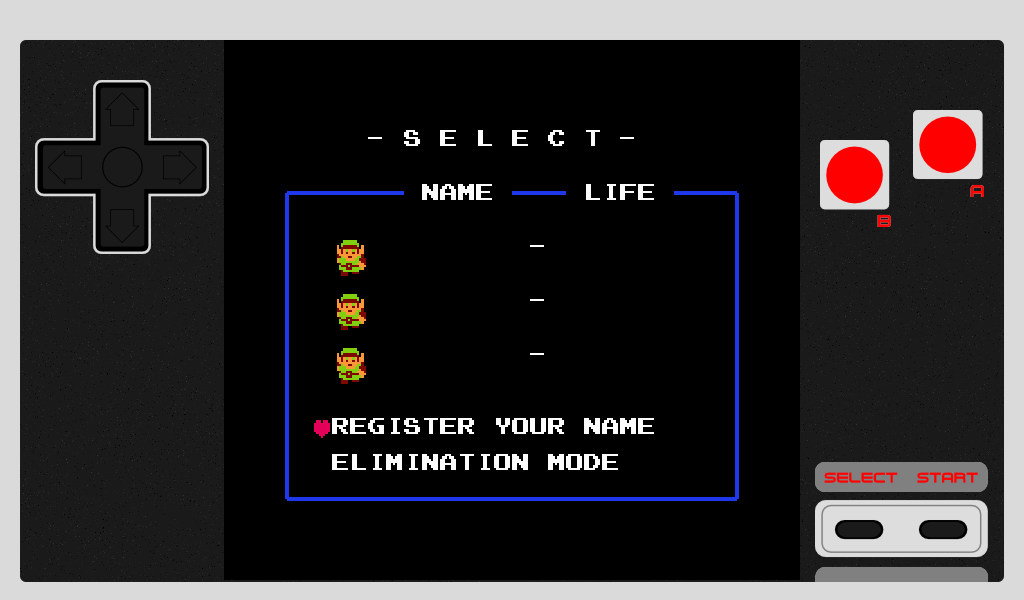
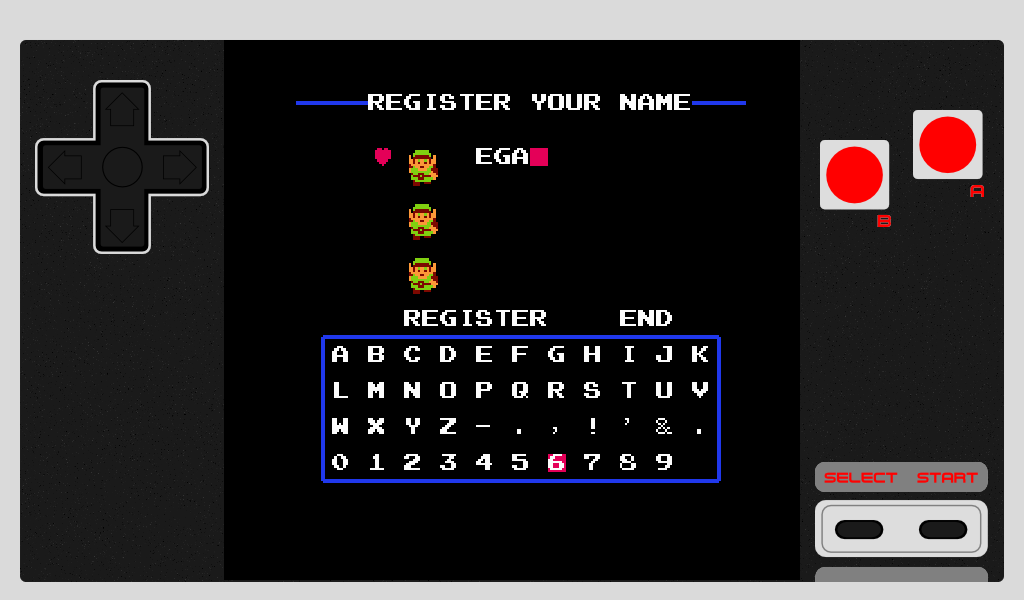
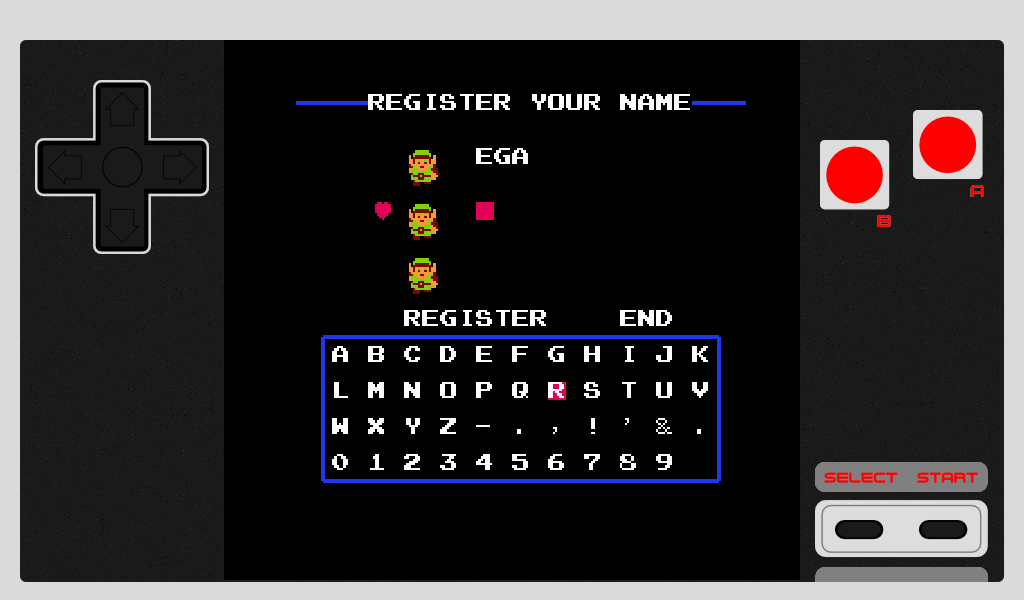
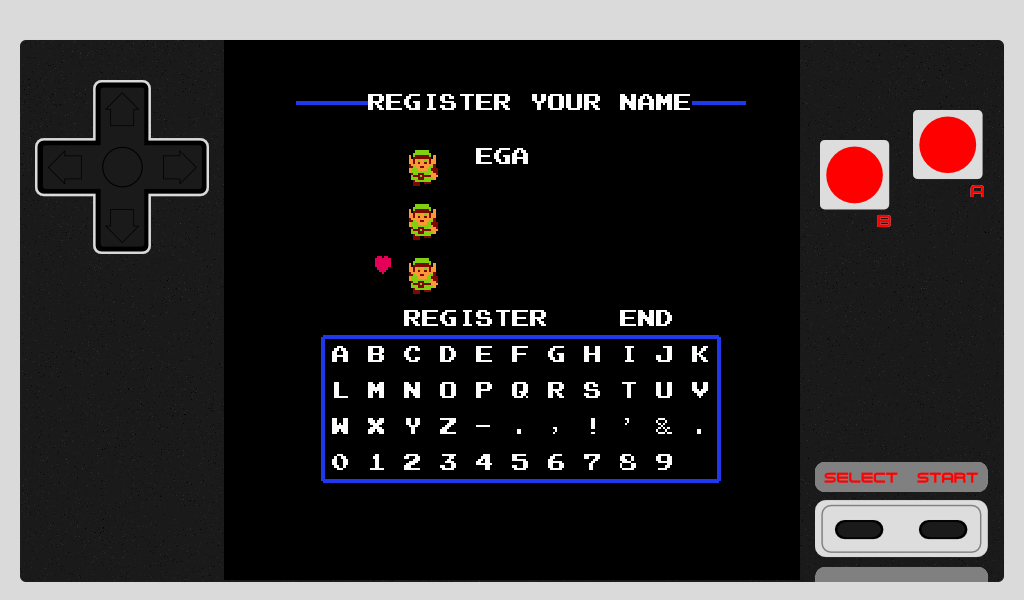
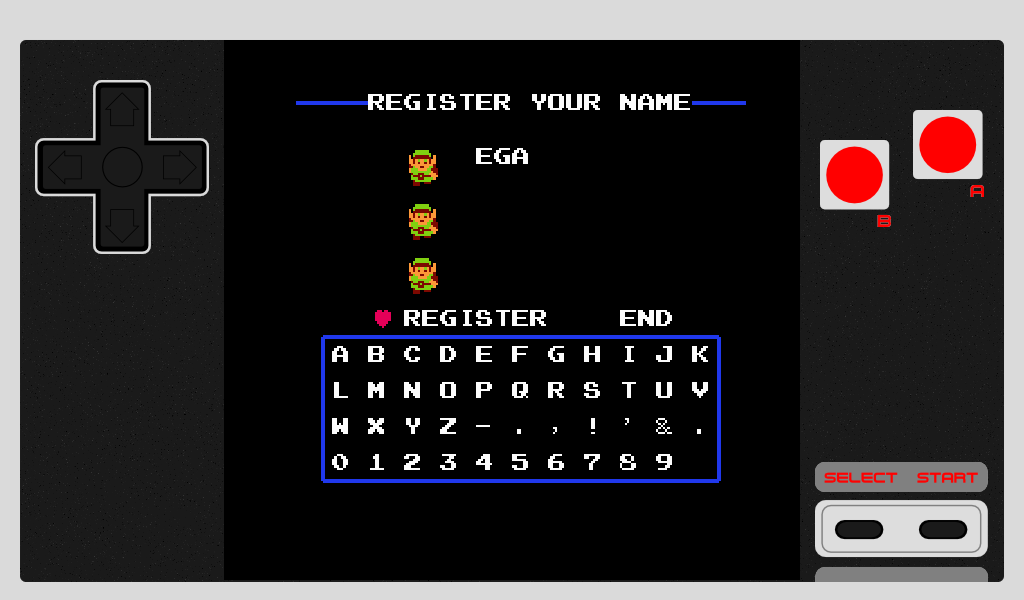
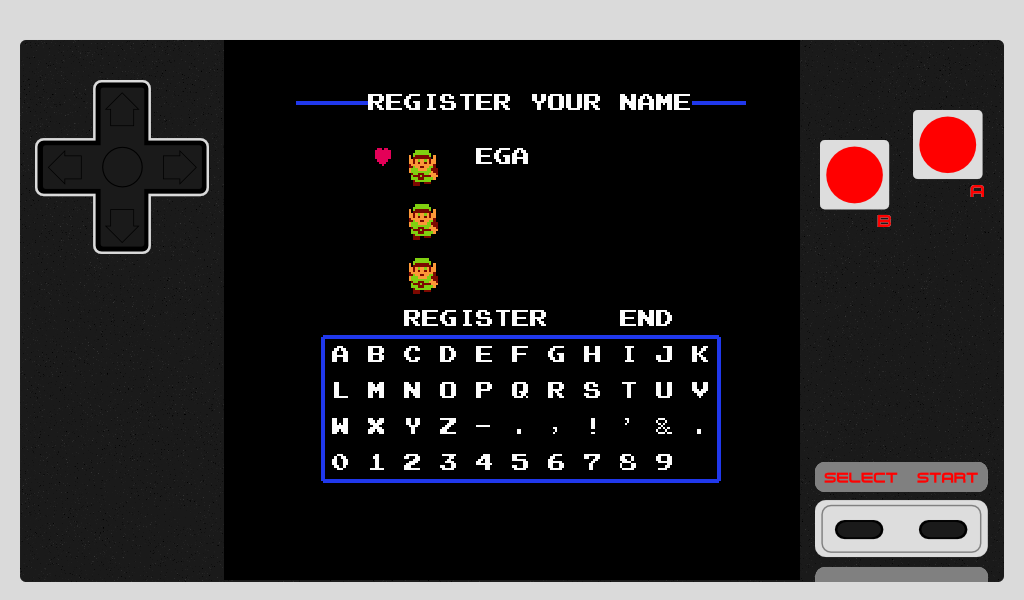
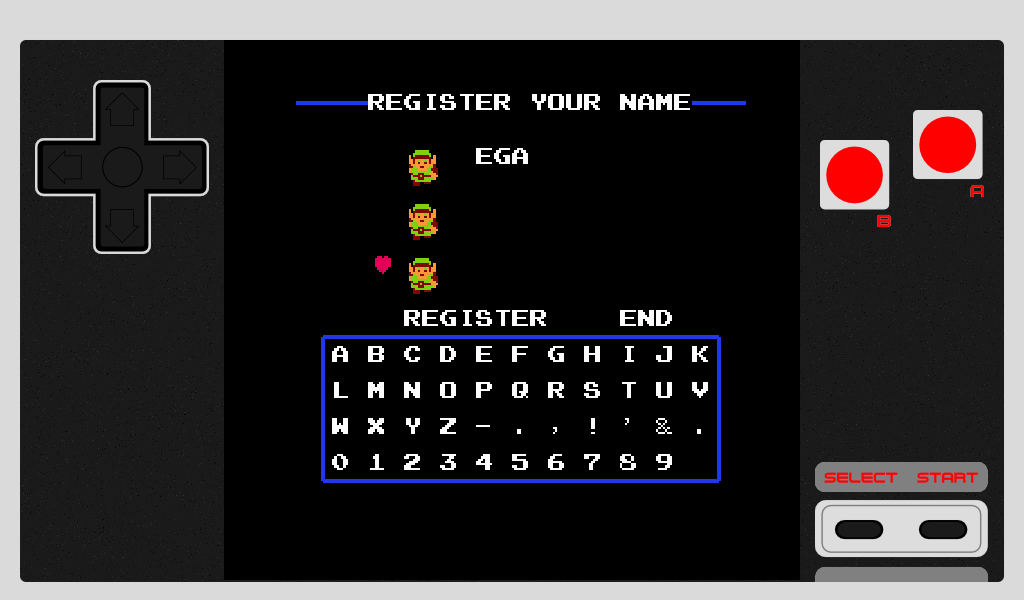
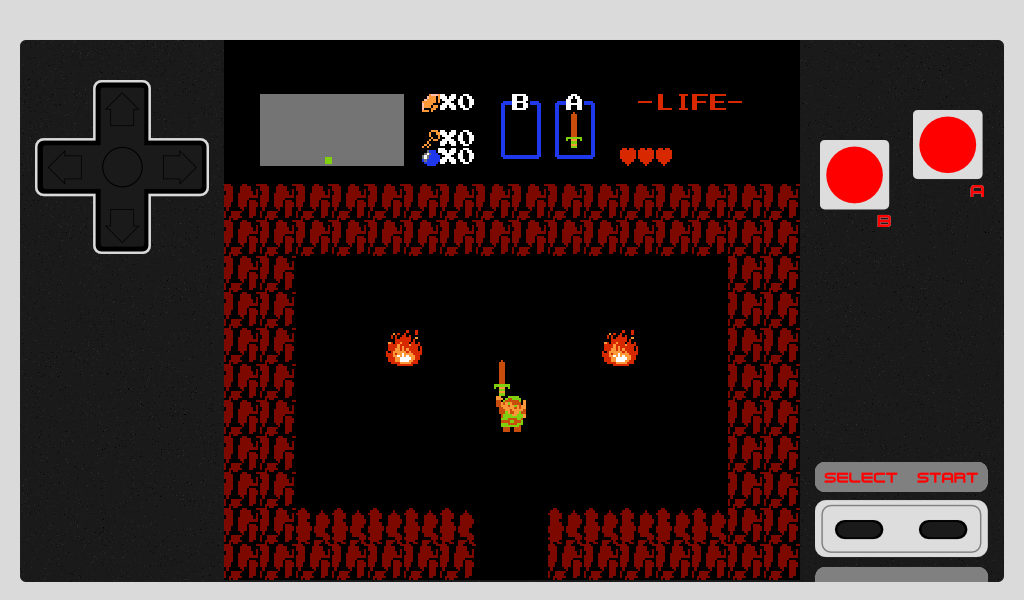
Возможности
- Аутентичный вид и ощущения геймпада Famicom
- Эмуляция 8-битной Nintendo (кодовая база FCEUX)
- Почти все NES / Famicom / Famiclone игры
- Рендеринг на чистом OpenGL ES, звук на OpenAL
- Сенсорное управление + меню ROM